
Yazıcı Mürekkep/Toner Uyarısı Neden Çıkıyor?
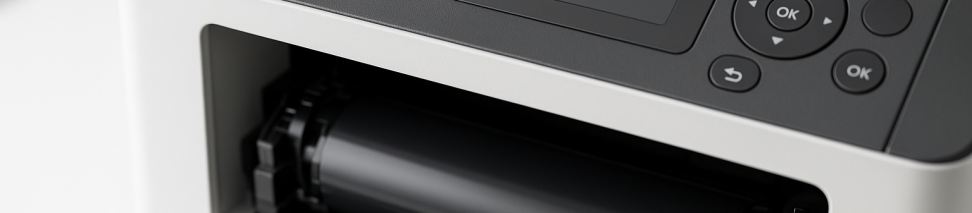
Yazıcınızdan aniden 'mürekkep az' veya 'toner düşük' uyarısı almak, özellikle acil bir belge çıktısı almanız gerektiğinde oldukça sinir bozucu olabilir. Peki yazıcınız size tam olarak ne söylemeye çalışıyor ve bu uyarı her zaman gerçekten mürekkebin ya da tonerin bittiği anlamına mı geliyor? Bu rehberde, yazıcı mürekkep ve toner uyarılarının neden çıktığını, hangi durumlarda gerçekten kartuş değiştirmeniz gerektiğini ve bu uyarılarla başa çıkmanın pratik yollarını adım adım ele alacağız.
Yazıcı Mürekkep/Toner Uyarısı Ne Anlama Gelir?
Modern yazıcılar, kartuş içindeki mürekkep veya toner seviyesini izlemek için özel sensörler ve yazılım kullanırlar. Ancak burada önemli bir ayrıntı var: çoğu yazıcı gerçek mürekkep seviyesini ölçmez, bunun yerine yapılan baskı sayısına ve sayfa kapsamına göre tahmin yürütür. Yani yazıcınız kaç sayfa bastığınızı sayar ve buna göre 'mürekkep düşük' uyarısı verir. Bu nedenle bazen kartuşta hâlâ mürekkep varken uyarı alabilirsiniz.
Mürekkep püskürtmeli yazıcılar (inkjet) sıvı mürekkep kartuşları kullanırken, lazer yazıcılar toz halindeki toner kullanır. Her iki teknoloji de uyarı konusunda benzer mantıkla çalışır: yazıcı, kartuşun ömrünün sonuna yaklaştığını tespit ettiğinde sizi önceden bilgilendirmek ister.
Mürekkep Uyarısı Neden Çıkıyor? Başlıca 5 Neden
- Kartuş Gerçekten Azalmış Olabilir: En yaygın neden budur. Yüzlerce sayfa baskı yaptıysanız, mürekkep veya toner doğal olarak tükenmeye başlamıştır. Baskılarınızda solma, çizgiler veya lekeler görüyorsanız bu durum büyük ihtimalle gerçektir.
- Sayfa Sayacı Sınıra Ulaşmış: Birçok yazıcı, özellikle HP, Canon, Epson ve Brother gibi markalar, belirli bir sayfa sayısına ulaştığında uyarı verir. Bu sayaç sıfırlanmadıysa, yeni kartuş taktığınızda bile uyarı devam edebilir.
- Yanlış veya Uyumsuz Kartuş Takılmış: Orijinal olmayan, muadil veya yanlış model bir kartuş taktıysanız, yazıcı bunu tanımayabilir ve sürekli 'kartuş yok' veya 'mürekkep düşük' uyarısı verebilir. Kartuşun yazıcı modelinizle tam uyumlu olduğundan emin olun.
- Kartuş Doğru Takılmamış veya Koruyucu Bant Çıkarılmamış: Yeni kartuş taktıktan sonra üzerindeki sarı veya turuncu koruma bantlarını çıkarmayı unutmuş olabilirsiniz. Ayrıca kartuş yerine tam oturmamışsa yazıcı onu algılayamaz.
- Yazıcı Hafızası veya Yazılım Sorunu: Bazı durumlarda yazıcının bellekteki eski veri, güncel durumu yansıtmayabilir. Yazıcıyı yeniden başlatmak veya sıfırlamak bu tür hataları çözebilir.
Yeni Kartuş Taktım Ama Uyarı Devam Ediyor, Ne Yapmalıyım?
Bu, kullanıcıların en sık karşılaştığı sorunlardan biridir. İşte adım adım çözüm önerileri:
- Kartuşu Çıkarıp Yeniden Takın: Yazıcıyı kapatın, kartuşu çıkarın ve tekrar dikkatlice yerine oturtun. Kartuşun 'klik' sesiyle tam oturduğundan emin olun.
- Koruyucu Bantların Çıkarıldığını Kontrol Edin: Yeni kartuşunuzun üzerinde sarı, turuncu veya mavi renkli koruma bandı veya plastik kapak varsa bunları tamamen çıkarın.
- Yazıcıyı Yeniden Başlatın: Yazıcıyı kapatın, fişini prizden çekin ve 30-60 saniye bekleyin. Sonra tekrar fişe takıp açın. Bu işlem, yazıcının hafızasını sıfırlayabilir.
- Kartuş Temas Noktalarını Temizleyin: Kartuşun altındaki metal veya elektronik temas noktalarını yumuşak, kuru bir bezle veya hafif nemli pamuklu bir çubukla nazikçe silin. Aynı şekilde yazıcı içindeki kartuş yuvasındaki temas noktalarını da temizleyin.
- Yazıcı Menüsünden Kartuşu Sıfırlayın: Bazı yazıcılar, özellikle Brother, HP ve Canon modelleri, menüden manuel olarak kartuş seviyelerini sıfırlama seçeneği sunar. Yazıcınızın ayarlar menüsünden 'Kartuş değiştirildi' veya benzer bir seçeneği arayın.
Mürekkep Uyarısını Geçici Olarak Kapatmak Mümkün mü?
Evet, bazı durumlarda yazıcınızın mürekkep uyarısını geçici olarak devre dışı bırakabilir veya 'yok say' seçeneğini kullanabilirsiniz. Ancak bunu yapmadan önce şunu bilin: bu yöntem sadece kısa vadeli bir çözümdür ve baskı kalitesi düşebilir.
HP Yazıcılarda: Yazıcı panelinde 'Ayarlar' > 'Sistem Kurulumu' > 'Kartuş Ayarları' bölümünden 'Çok Düşük' ayarını 'Devam Et' olarak değiştirebilirsiniz. Bu sayede yazıcı uyarıya rağmen basmaya devam eder.
Brother Yazıcılarda: Ön kapağı açık tutarken kontrol panelinden 'Geri' veya 'Durdur' tuşuna basılı tutarak gizli sıfırlama menüsüne ulaşabilirsiniz. Buradan ilgili renk kartuşunu sıfırlayabilirsiniz.
Canon ve Epson Yazıcılarda: Genellikle 'Dur' veya 'Devam' tuşuna 5-10 saniye basılı tutarak uyarıyı geçebilirsiniz. Ancak bu işlem model bazında değişiklik gösterir; kullanım kılavuzunuza mutlaka bakın.
Baskı Kalitesinden Kartuşun Gerçekten Bittiğini Nasıl Anlarım?
Uyarı aldığınızda panik yapmak yerine bir test baskısı yapın. Şu işaretlere dikkat edin:
- Silik veya soluk baskı: Metinler okunaksa da açık renkli çıkıyorsa mürekkep/toner azalmış olabilir.
- Çizgili veya eksik baskı: Sayfada dikey veya yatay çizgiler, boşluklar varsa kartuş veya yazıcı kafası sorunlu olabilir.
- Lekeli baskı: Kağıtta mürekkep lekeleri, sürünmeler varsa bu durum genellikle yazıcı kafasının temizlenmesi gerektiğini gösterir.
- Tamamen beyaz sayfa: Hiçbir baskı çıkmıyorsa kartuş tamamen bitmiş veya takılmamış olabilir.
Eğer test baskınız temiz, net ve okunabilir çıkıyorsa, uyarıya rağmen bir süre daha kullanabilirsiniz. Ancak yedek kartuş bulundurmayı ihmal etmeyin.
Mürekkep/Toner Uyarılarını Önlemek İçin İpuçları
- Yazıcı üreticisinin PC veya mobil uygulamasını (HP Smart, Epson Connect, Canon PRINT vb.) kullanarak mürekkep seviyelerini düzenli takip edin.
- Yedek kartuş stoku bulundurun, özellikle sık baskı yapıyorsanız.
- Yazıcı ayarlarından 'Ekonomik Mod' veya 'Taslak Kalite' seçeneğini kullanarak mürekkep tüketimini azaltın.
- Orijinal veya güvenilir muadil kartuşlar kullanın; kalitesiz kartuşlar hem uyarı sorunlarına hem de yazıcı arızalarına yol açabilir.
- Yazıcıyı düzenli olarak kullanın; uzun süre kullanılmayan yazıcılarda mürekkep kuruyabilir ve kartuş erken tükenebilir.
Eğer yazıcınızda sürekli tekrarlayan mürekkep uyarıları, tanıma hataları veya baskı kalitesi sorunları yaşıyorsanız, bu durum donanımsal bir arızaya işaret ediyor olabilir. Sprint Teknoloji, İstanbul Kağıthane merkezli teknik servisimizle her marka yazıcıda profesyonel teşhis ve onarım hizmeti sunuyoruz. Ofis ve ev kullanıcılarına özel bakım anlaşmalarıyla, yazıcı sorunlarınızı hızlıca çözüme kavuşturabilirsiniz.
Bu konuda kendiniz uğraşmak istemiyorsanız, profesyonel destek alabilirsiniz:
BT Ürünleri ve Çözümleri →


