
Yazıcı Bilgisayara Bağlanmıyorsa Ne Yapmalı?
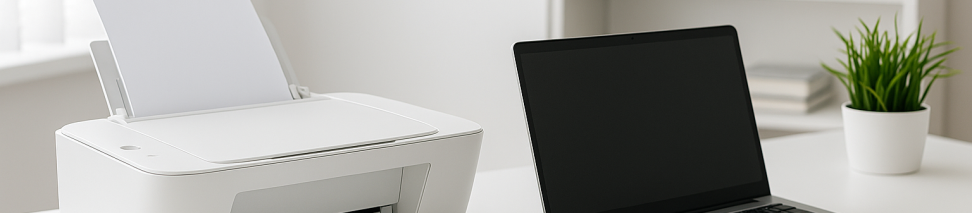
Evde ya da ofiste belgelerinizi yazdırmaya çalışırken yazıcınızın bilgisayar tarafından görülmemesi can sıkıcı bir durum. Yeni bir yazıcı aldınız ve sisteme tanıtamıyorsunuz, ya da yıllardır sorunsuz çalışan yazıcınız birden 'kayıplara' karıştı — bu sorun aslında çok yaygın ve çoğunlukla donanımsal değil, yazılımsal küçük bir aksaklıktan kaynaklanıyor. İyi haber şu ki, birkaç basit kontrol ve ayar ile yazıcınızı tekrar bağlayıp yazdırmaya başlayabilirsiniz. Bu rehberde, yazıcı bilgisayara bağlanmıyorsa adım adım ne yapmanız gerektiğini açıklayacağız.
1. İlk Kontroller: Fiziksel Bağlantı ve Güç
Sorun gidermeye başlamadan önce en basit noktaları gözden geçirmek çok önemli. Bazen problem karmaşık gibi görünse de aslında çözümü çok basit olabiliyor.
- Yazıcınızın açık olduğundan emin olun: Güç tuşuna basıp ekranda herhangi bir ışık veya mesaj olup olmadığını kontrol edin. Bazı yazıcılar uyku modunda kalır ve yanıt vermez gibi görünür.
- Kabloları kontrol edin (kablolu yazıcılar için): USB kablosunun hem yazıcıya hem de bilgisayara sağlam takılı olduğundan emin olun. Kabloyu çıkarıp tekrar takın, gerekirse farklı bir USB portunu deneyin. Eğer USB hub (çoklayıcı) kullanıyorsanız, yazıcıyı doğrudan bilgisayarın USB girişine bağlamayı deneyin — hub'lar bazen bağlantı sorununa yol açabilir.
- Kablosuz bağlantıyı kontrol edin (Wi-Fi yazıcılar için): Yazıcının Wi-Fi ışığının yanıp yanmadığına, açık olup olmadığına bakın. Yazıcınızın ve bilgisayarınızın aynı kablosuz ağa bağlı olduğundan emin olun. Misafir ağına bağlı bir cihaz, ana ağdaki yazıcıyı göremeyebilir.
2. Yazıcıyı ve Bilgisayarı Yeniden Başlatın
Teknik dilde 'soft reset' dediğimiz bu yöntem, geçici yazılım hatalarını temizlemenin en hızlı yolu. Yazıcıyı tamamen kapatın, fişini çekin ve yaklaşık 30 saniye bekleyin. Ardından tekrar prize takıp açın. Bilgisayarınızı da yeniden başlatın. Bu işlem, sistemin yazıcıyı yeniden tanımasını ve takılı kalan yazdırma işlerinin temizlenmesini sağlar. Kablosuz yazıcı kullanıyorsanız, modeminizi de (router) yeniden başlatmak faydalı olabilir.
3. Windows Ayarlarından Yazıcıyı Manuel Ekleyin
Bilgisayar yazıcıyı otomatik olarak bulamıyorsa, manuel ekleme yapmanız gerekebilir. İşte adım adım yapılacaklar:
- Ayarlar menüsünü açın: Windows tuşu + I kısayolunu kullanarak Ayarlar penceresini açın.
- Bluetooth ve Cihazlar bölümüne gidin: (Windows 11'de) veya Cihazlar > Yazıcılar ve Tarayıcılar (Windows 10'da) seçeneğini bulun.
- 'Yazıcı veya Tarayıcı Ekle' butonuna tıklayın: Sistem otomatik olarak ağınızdaki yazıcıları taramaya başlayacaktır.
- Yazıcı listede görünmüyorsa 'İstediğim yazıcı listede yok' seçeneğini tıklayın: Buradan manuel olarak yazıcınızı IP adresiyle (ağ yazıcısı için) veya porta göre ekleyebilirsiniz.
- Ekrandaki yönergeleri izleyin: Yazıcı modelinizi seçin veya üreticinin sitesinden indirdiğiniz sürücüyü (driver) manuel olarak yükleyin.
4. Yazıcı Sürücüsünü (Driver) Güncelleyin veya Yeniden Kurun
Yazıcı sürücüsü, bilgisayarınızın yazıcıyla 'konuşmasını' sağlayan yazılımdır. Eski, bozuk ya da eksik sürücü, yazıcının tanınmamasına neden olur.
- Aygıt Yöneticisi'ni açın: Windows tuşuna sağ tıklayın ve 'Aygıt Yöneticisi' seçeneğini seçin.
- 'Yazıcı Kuyrukları' veya 'Yazdırma Kuyrukları' kategorisini genişletin: Burada yazıcınızın adını görebilirsiniz. Yanında sarı ünlem işareti varsa sürücü sorunu var demektir.
- Yazıcı üzerine sağ tıklayın ve 'Sürücüyü Güncelle' seçin: Otomatik arama seçeneğini seçin ve Windows'un güncel sürücüyü bulmasını bekleyin.
- Alternatif olarak, üreticinin web sitesine gidin: HP, Canon, Epson, Brother gibi üreticilerin destek sayfalarından yazıcı modelinize özel en güncel sürücüyü indirip kurun. Bu, otomatik güncellemeye göre genellikle daha garantili bir yöntemdir.
- Eski sürücüyü tamamen kaldırıp yeniden kurmayı deneyin: Aygıt Yöneticisi'nden yazıcıya sağ tıklayıp 'Cihazı Kaldır' seçeneğini seçin, sonra bilgisayarı yeniden başlatın ve sürücüyü sıfırdan kurun.
5. Yazdırma Kuyruğunu Temizleyin
Bazen bilgisayar yazıcıyı görür ama yazdırma işlemi başlatılamaz. Bunun nedeni, kuyruğa takılı kalmış eski yazdırma işleri olabilir.
- Ayarlar > Bluetooth ve Cihazlar > Yazıcılar ve Tarayıcılar bölümüne gidin.
- Yazıcınızı seçin ve 'Yazdırma Kuyruğunu Aç' seçeneğine tıklayın.
- Açılan pencerede bekleyen tüm işleri görün. Üst menüden 'Yazıcı' sekmesine tıklayıp 'Tüm Belgeleri İptal Et' seçeneğini seçin.
- Kuyruğu temizledikten sonra yazıcıyı kapatıp açın ve test yazdırması yapın.
6. Windows Yazdırma Sorun Gidericisini Çalıştırın
Windows işletim sistemi, yazıcı sorunlarını otomatik olarak tespit edip düzelten yerleşik bir araca sahip. Bu araç çoğu durumda sorunu hızlıca çözebilir.
- Ayarlar > Sistem > Sorun Giderme > Diğer Sorun Gidericiler bölümüne gidin.
- 'Yazıcı' seçeneğinin yanındaki 'Çalıştır' butonuna tıklayın.
- Sistem otomatik olarak yazıcı bağlantısını, sürücüyü ve yazdırma servisini kontrol edecek, sorun bulursa düzeltmeyi önerecektir.
- Ekrandaki adımları takip edin ve işlem tamamlandıktan sonra yazıcıyı test edin.
7. Yazıcı 'Çevrimdışı' Durumundaysa
Bazen yazıcı görünür ama 'Çevrimdışı' (Offline) olarak işaretlenmiştir. Bu durumda:
- Yazıcılar ve Tarayıcılar bölümünde yazıcınıza tıklayın.
- 'Yazdırma Kuyruğunu Aç' seçeneğine girin.
- Üst menüdeki 'Yazıcı' sekmesinden 'Yazıcıyı Çevrimdışı Kullan' seçeneğinin işaretli olup olmadığını kontrol edin. İşaretliyse, tıklayarak işareti kaldırın.
- Aynı menüden 'Varsayılan Yazıcı Olarak Ayarla' seçeneğini de işaretleyebilirsiniz, böylece her yazdırma işleminde otomatik olarak bu yazıcı seçilir.
8. Güvenlik Duvarı ve Antivirüs Yazılımını Kontrol Edin
Nadiren de olsa, bilgisayarınızdaki güvenlik yazılımları yazıcı bağlantısını engelleyebilir — özellikle ağ üzerinden bağlanan yazıcılarda. Geçici olarak güvenlik duvarınızı (Firewall) veya antivirüs yazılımınızı devre dışı bırakıp yazıcının tanınıp tanınmadığını test edin. Eğer sorun bu ise, güvenlik yazılımınızın ayarlarından yazıcınızın IP adresini veya markanızın yazıcı yazılımını 'güvenilir' listesine ekleyin.
9. Mac Kullanıcıları İçin Hızlı İpuçları
Mac bilgisayarlarda yazıcı bağlantısı genellikle daha sorunsuzdur, ancak sorun yaşıyorsanız:
- Apple menüsü > Sistem Tercihleri (veya Sistem Ayarları) > Yazıcılar ve Tarayıcılar bölümüne gidin.
- Sol altta '+' simgesine tıklayarak yazıcıyı manuel olarak ekleyin.
- Yazıcı listede görünüyorsa ancak yazdırmıyorsa, yazıcıyı seçip '-' ile kaldırın, sonra yeniden ekleyin.
- Yazıcı üreticisinin macOS için güncel sürücüsünü web sitesinden indirip kurun.
Hâlâ Çözülmediyse Profesyonel Destek Alın
Yukarıdaki adımların tümünü denediğiniz halde yazıcınız bilgisayara hâlâ bağlanmıyorsa, sorun donanımsal (bozuk USB portu, arızalı yazıcı kartı, ağ modülü arızası vb.) olabilir. Bu durumda yazıcınızı ve bilgisayarınızı profesyonel bir teknik servise göstermeniz en doğrusu olacaktır. Sprint Teknoloji olarak Kağıthane merkezli ofisimizde, hem kablolu hem kablosuz yazıcılarınızın bilgisayarınıza bağlantı sorunlarını yerinde teşhis edip çözüyoruz — gerekirse ağ altyapınızı da gözden geçirip yazıcı paylaşımınızı düzenliyoruz.
Bu konuda kendiniz uğraşmak istemiyorsanız, profesyonel destek alabilirsiniz:
BT Ürünleri ve Çözümleri →


