
Windows Güncelleme Takılırsa Ne Yapılmalı?
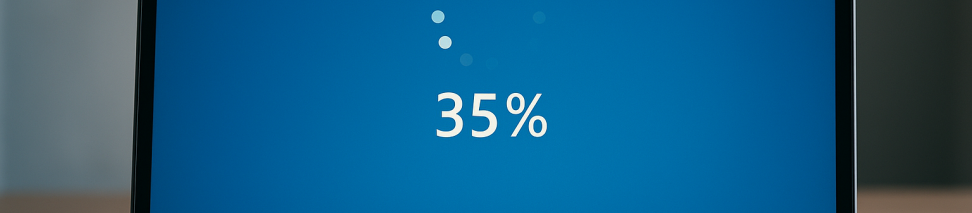
Bilgisayarınızın güncelleme ekranında saatlerce beklediğiniz, yüzde göstergesinin hareket etmediği o sinir bozucu anı hepimiz yaşamışızdır. Windows güncelleme takıldığında paniklemek yerine, doğru adımlarla sorunu çözebilirsiniz. Bu rehberde, güncellemenin gerçekten takılıp takılmadığını nasıl anlayacağınızı ve ne yapmanız gerektiğini adım adım göstereceğiz.
Güncelleme Gerçekten Takıldı mı? Önce Kontrol Edin
Bazı Windows güncellemeleri — özellikle büyük sürüm güncellemeleri — normalden uzun sürebilir. Acele etmeden önce şunları kontrol edin:
- Sabit disk ışığına bakın: Bilgisayarınızda (özellikle masaüstü modellerde) küçük yanıp sönen bir ışık varsa ve aktif çalışıyorsa, arka planda işlem devam ediyor demektir.
- En az 45-60 dakika bekleyin: Aylık güncellemeler genelde 20-30 dakikada biter ama büyük güncellemeler 2-3 saat sürebilir, özellikle HDD (mekanik disk) kullanıyorsanız.
- Görev Yöneticisi ile bakın (güncelleme başlamadan önce açıksa): Ctrl+Shift+Esc ile Görev Yöneticisi'ni açın, Performans sekmesinde Disk veya CPU kullanımı %0 ise ve ekran 1 saatten fazla değişmediyse güncelleme muhtemelen gerçekten takıldı.
Eğer hiçbir hareket yok ve 1 saati geçtiyse, aşağıdaki adımlara geçebilirsiniz.
Adım 1: Güvenli Şekilde Yeniden Başlatın
İlk ve en basit çözüm, bilgisayarı güvenli bir şekilde kapatıp yeniden başlatmaktır. Ama bunu doğru yapmak önemli:
- Güç tuşuna 10 saniye boyunca basılı tutun, bilgisayar tamamen kapanana kadar.
- Kapandıktan sonra 30 saniye bekleyin — hemen açmayın.
- Tekrar güç tuşuna basarak bilgisayarı açın.
Çoğu durumda Windows, yeniden başlatıldığında güncellemeyi otomatik olarak tamamlar veya geri alır. Eğer laptop kullanıyorsanız, bu işlemi fişe takılıyken yapın — düşük pil sırasında güncelleme sorunlara yol açabilir.
Adım 2: Windows Update Sorun Gidericiyi Çalıştırın
Windows, güncelleme sorunlarını otomatik tespit edip düzeltebilen yerleşik bir araca sahip. Bilgisayar açıldıktan sonra:
- Başlat menüsüne tıklayın ve Ayarlar'ı açın.
- Güncelleme ve Güvenlik (Windows 10) veya Sistem > Sorun Giderme (Windows 11) bölümüne gidin.
- Diğer sorun gidericiler altında Windows Update'i bulun ve Çalıştır'a tıklayın.
- Sorun giderici tamamlanana kadar bekleyin, önerilen düzeltmeleri uygulayın.
Bu araç, durmuş servisleri, bozuk önbellek dosyalarını veya kayıt defteri hatalarını otomatik düzeltir.
Adım 3: Güncelleme Bileşenlerini Manuel Sıfırlayın
Sorun giderici işe yaramadıysa, Windows Update servislerini manuel olarak durdurup temizleyebilirsiniz. Bu biraz teknik ama adım adım takip ederseniz kolaydır:
- Başlat'a sağ tıklayın ve Windows PowerShell (Yönetici) veya Terminal (Yönetici) seçin.
- Aşağıdaki komutları sırayla yazın, her birinden sonra Enter'a basın:
net stop wuauserv(Windows Update servisini durdurur)net stop bits(Arka plan indirme servisini durdurur)net stop cryptSvc(Şifreleme servisini durdurur)
- Şimdi geçici güncelleme dosyalarını silin. Dosya Gezgini'ni açın ve şu klasöre gidin:
C:\Windows\SoftwareDistribution - İçindeki Download klasörünü açın ve tüm dosyaları silin (bazen izin isteyebilir, devam edin).
- PowerShell'e dönün ve servisleri tekrar başlatın:
net start wuauservnet start bitsnet start cryptSvc
- Bilgisayarı yeniden başlatın ve güncellemeyi tekrar deneyin.
Bu işlem, bozuk güncelleme dosyalarını temizleyip Windows Update mekanizmasını sıfırlar.
Adım 4: Disk Alanı ve Sistem Dosyalarını Kontrol Edin
Yetersiz disk alanı, güncellemelerin takılmasının yaygın bir nedenidir. C: sürücünüzde en az 10-15 GB boş alan olmalı.
- Disk Temizleme aracını kullanın: Başlat'a 'Disk Temizleme' yazın, C: sürücüsünü seçin. Açılan pencerede 'Sistem dosyalarını temizle'ye tıklayın, gereksiz dosyaları (eski güncellemeler, geçici dosyalar vb.) işaretleyip silin.
- Sistem dosyalarını onarın: PowerShell'i (Yönetici) açın ve şu komutu çalıştırın:
sfc /scannow— Bu işlem 15-30 dakika sürebilir ve bozuk sistem dosyalarını onarır.
Adım 5: Güncellemeyi Manuel İndirip Kurun
Eğer belirli bir güncelleme sürekli takılıyorsa, Microsoft Update Catalog üzerinden manuel indirebilirsiniz:
- Hata mesajında veya Windows Update ekranında güncellemenin KB numarasını not edin (örn. KB5034441).
- Tarayıcınızda Microsoft Update Catalog sitesine gidin.
- Arama kutusuna KB numarasını yazın.
- Sisteminize uygun sürümü (x64 veya x86 — Sistem Özellikleri'nden öğrenebilirsiniz) indirin.
- İndirilen .msu dosyasına çift tıklayarak manuel olarak kurun.
Son Çare: Sistem Geri Yükleme veya Temiz Önyükleme
Yukarıdaki adımlar işe yaramadıysa:
- Sistem Geri Yükleme: Başlat'a 'Geri Yükleme Noktası Oluştur' yazın, 'Sistem Geri Yükleme' butonuna tıklayın ve güncelleme öncesindeki bir tarihe dönün.
- Temiz Önyükleme: Üçüncü parti yazılımlar (antivirüs, güvenlik duvarı vb.) bazen güncellemeleri engelleyebilir. Başlat'a 'msconfig' yazın, Hizmetler sekmesinde 'Tüm Microsoft hizmetlerini gizle'yi işaretleyip geri kalanları devre dışı bırakın, yeniden başlatıp güncellemeyi deneyin.
Önlem: Düzenli Bakım Yapın
Windows güncelleme sorunlarının çoğu, düzenli bakımla önlenebilir:
- Diskte yeterli boş alan bırakın (en az %15-20).
- Aylık disk temizliği yapın.
- Önemli güncellemeleri hafta sonu gibi acele etmediğiniz zamanlarda yapın.
- Güncelleme öncesi önemli dosyalarınızı yedekleyin.
Eğer bu adımları denedikten sonra hâlâ Windows güncelleme takılıyorsa veya bilgisayarınız hiç açılmıyorsa, donanım bazlı bir sorun ya da ciddi sistem bozulması olabilir. Böyle durumlarda profesyonel teknik destek almanız en güvenlisi olacaktır. Sprint Teknoloji olarak, Kağıthane merkezli bilgisayar teknik servis hizmetimizle Windows güncelleme sorunlarından sistem onarımlarına kadar tüm bilgisayar arızalarınızda yanınızdayız.
Bu konuda kendiniz uğraşmak istemiyorsanız, profesyonel destek alabilirsiniz:
Bilgisayar Teknik Servis →


