
USB Bellek/Harici Disk Bilgisayarda Görünmüyorsa Ne Yapmalı?
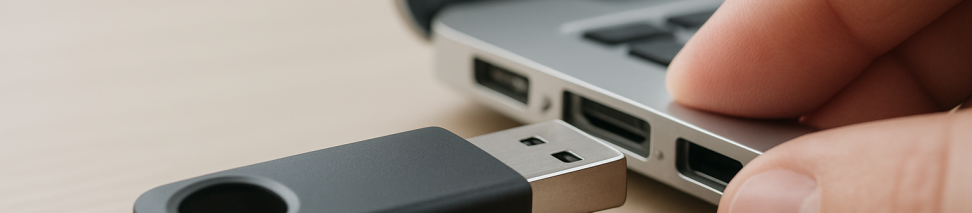
USB belleğinizi veya harici diskinizi bilgisayara taktığınızda hiçbir şey olmuyor mu? Ya da Windows bir bildirim veriyor ama Dosya Gezgini'nde sürücü görünmüyor mu? Bu durum oldukça yaygın ve birçok farklı nedeni olabilir — ama çoğu durumda birkaç basit adımla çözülebilir. Bu rehberde, USB bellek veya harici diskinizi tekrar çalışır hale getirmeniz için adım adım tüm çözümleri sizinle paylaşacağız.
Sorunun Olası Nedenleri
USB bellek veya harici diskin görünmemesinin pek çok farklı sebebi olabilir: fiziksel bağlantı sorunu (kablo veya port arızası), Windows'un sürücüye otomatik harf atamaması, güncel olmayan veya bozuk sürücü yazılımı (driver), yetersiz güç sağlanması (özellikle harici diskler için), dosya sistemi hatası veya bellekte oluşan fiziksel hasar. İyi haber şu ki, bunların çoğu yazılımsal sorunlar ve ev kullanıcısı olarak kendiniz çözebilirsiniz.
1. Fiziksel Bağlantıyı Kontrol Edin
İlk yapmanız gereken en basit kontrol: USB belleği veya harici diski bilgisayardaki farklı bir USB portuna takın. Özellikle masaüstü bilgisayarlarda ön paneldeki portlar zaman içinde gevşeyebilir veya bozulabilir; arka paneldeki portları deneyin. Dizüstü bilgisayarlarda USB hub kullanıyorsanız, belleği doğrudan bilgisayarın kendi USB portuna takın — hub'lar bazen yeterli güç sağlayamaz.
Harici disk kullanıyorsanız ve diskinizin ayrı bir güç adaptörü varsa, adaptörün prize takılı ve LED ışığının yandığından emin olun. Harici diskin USB kablosunu değiştirmeyi de deneyin; kablo zarar görmüş olabilir.
2. USB Cihazı Başka Bir Bilgisayarda Test Edin
Eğer elinizde başka bir bilgisayar varsa (ev arkadaşınızın, iş yerindeki başka bir masanın vb.), USB belleği veya harici diski orada deneyin. Diğer bilgisayarda sorunsuz çalışıyorsa, sorun kendi bilgisayarınızın ayarlarında veya portlarında demektir. Eğer orada da tanınmıyorsa, büyük ihtimalle USB bellek veya disk kendisi arızalıdır.
3. Disk Yönetimi'nde (Disk Management) Kontrol Edin
Windows bazen USB belleği algılar ama Dosya Gezgini'nde göstermez. Bunun sebebi genellikle sürücü harfi atanmaması veya diskin 'çevrimdışı' durumda olmasıdır. Kontrol etmek için:
- Klavyede Windows + X tuşlarına basın ve açılan menüden Disk Yönetimi'ni seçin.
- Açılan pencerede alt kısımda disklerinizi göreceksiniz. USB belleğinizi veya harici diskinizi buradan arayın (genelde 'Çıkarılabilir' veya kapasitesiyle tanımlıdır, örneğin 'Disk 1').
- Eğer disk burada görünüyorsa ama yanında sürücü harfi yok (D:, E: gibi), diske sağ tıklayın ve 'Sürücü Harfini ve Yollarını Değiştir' seçeneğini seçin.
- 'Ekle' butonuna tıklayın ve listeden kullanılmayan bir harf (örneğin E: veya F:) seçip Tamam'a basın.
Bu işlemden sonra USB belleğiniz Dosya Gezgini'nde görünmeye başlamalıdır. Eğer disk Disk Yönetimi'nde 'Çevrimdışı' olarak görünüyorsa, üzerine sağ tıklayıp 'Çevrimiçi Yap' seçeneğine tıklayın.
4. USB Sürücü Yazılımını (Driver) Güncelleyin
Bazen Windows'un USB sürücü yazılımı (yani USB cihazını tanımak için gerekli küçük program parçası) eski veya bozuk olabilir. Bunu düzeltmek için:
- Windows + X tuşlarına basın ve Aygıt Yöneticisi'ni açın.
- 'Disk sürücüleri' başlığına tıklayarak listeyi genişletin.
- USB belleğinizi listede bulun. Eğer yanında sarı üçgen içinde ünlem işareti varsa, bu bir sürücü sorunu olduğunu gösterir.
- Cihaza sağ tıklayın ve 'Sürücüyü güncelle' seçeneğini seçin.
- 'Güncelleştirilmiş sürücü yazılımı için otomatik olarak ara' seçeneğine tıklayın ve Windows'un internetten güncel sürücüyü bulup yüklemesini bekleyin.
- İşlem tamamlandığında bilgisayarınızı yeniden başlatın ve USB belleği tekrar takıp deneyin.
5. USB Güç Yönetimi Ayarını Devre Dışı Bırakın
Windows bazen enerji tasarrufu için USB portlarına giden gücü kısabilir ve bu da harici disklerin tanınmamasına yol açabilir. Bunu engellemek için:
- Aygıt Yöneticisi'ni açın (Windows + X tuşları).
- 'Evrensel Seri Veri Yolu denetleyicileri' bölümünü genişletin.
- 'USB Kök Hub' (USB Root Hub) yazan her bir girişe sırayla sağ tıklayın ve 'Özellikler'i seçin.
- 'Güç Yönetimi' sekmesine geçin.
- 'Güç tasarrufu için bilgisayarın bu aygıtı kapatmasına izin ver' kutusunun işaretini kaldırın ve Tamam'a basın.
- Tüm USB Root Hub girdileri için bu işlemi tekrarlayın, ardından bilgisayarı yeniden başlatın.
6. CHKDSK ile Disk Hatalarını Onarın
Eğer USB bellek Disk Yönetimi'nde görünüyor ama açılmıyor veya 'Biçimlendirmek ister misiniz?' gibi bir hata mesajı alıyorsanız, diskte dosya sistemi hatası olabilir. Bunu onarmak için Windows'un yerleşik CHKDSK (Check Disk - Disk Kontrolü) aracını kullanabilirsiniz:
- Başlat menüsüne 'cmd' yazın, 'Komut İstemi'ne sağ tıklayıp 'Yönetici olarak çalıştır' seçin.
- Açılan siyah pencereye şu komutu yazın: chkdsk X: /f (X yerine USB belleğinizin sürücü harfini yazın, örneğin E: ise chkdsk E: /f)
- Enter tuşuna basın ve işlemin tamamlanmasını bekleyin. Bu işlem birkaç dakika sürebilir.
- İşlem tamamlandığında USB belleği çıkarıp tekrar takın ve çalışıp çalışmadığını kontrol edin.
Önemli Not: Eğer Windows 'USB'yi biçimlendirmek ister misiniz?' diye sorarsa, içinde önemli verileriniz varsa kesinlikle 'Biçimlendir' butonuna basmayın — bu tüm verilerinizi siler. Önce yukarıdaki CHKDSK adımını veya profesyonel veri kurtarma hizmeti deneyin.
7. Gizli Dosyaları Görünür Yapın (Virüs Bulaşması Durumunda)
Bazen USB bellek açılıyor gibi görünür ama içi boş gözükür. Bu, bazı virüslerin dosyaları 'gizli' hale getirmesinden kaynaklanabilir. Kontrol etmek için:
- Dosya Gezgini'nde USB belleği açın.
- Üst menüdeki 'Görünüm' sekmesine tıklayın.
- 'Gizli öğeler' kutusunu işaretleyin.
- Eğer dosyalarınız şimdi görünür hale geldiyse, virüs bulaşmış olabilir. Güvenilir bir antivirüs programıyla USB'yi tarayın.
Ne Zaman Profesyonel Yardım Almalısınız?
Yukarıdaki adımların hiçbiri işe yaramadıysa ve USB bellek hiçbir bilgisayarda tanınmıyorsa, büyük ihtimalle fiziksel bir arıza söz konusudur. Özellikle USB bellek takıldığında hiç ışık yanmıyorsa, aşırı ısınıyorsa veya yanık kokusu geliyorsa, içindeki denetleyici çip veya bellek hücresi hasar görmüş olabilir. İçinde kritik veriler varsa, kendiniz format veya onarım denemeden önce profesyonel bir veri kurtarma servisine başvurmanızı öneririz.
Eğer sorununuzu kendi başınıza çözemediyseniz veya USB bellek/harici diskinizde önemli iş verileri varsa, Sprint Teknoloji'nin Kağıthane'deki teknik servisinden destek alabilirsiniz. Hem veri kurtarma hem de donanım onarımı konusunda size yardımcı olabiliriz.
Bu konuda kendiniz uğraşmak istemiyorsanız, profesyonel destek alabilirsiniz:
Bilgisayar Teknik Servis →


