
Tarayıcıdan E-postaya (Scan to Email) Nasıl Ayarlanır?
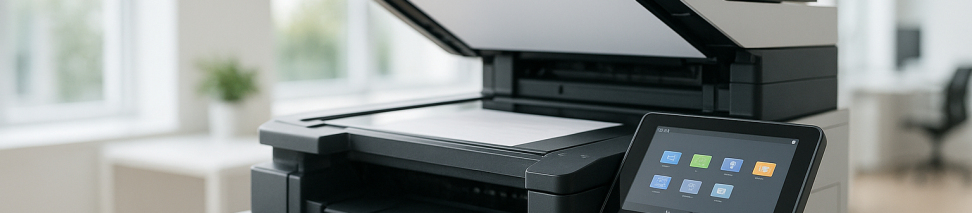
Ofiste her gün onlarca belge tarıyorsunuz, sonra bilgisayara kaydedip e-posta ekinde gönderiyorsunuz — harika, ama gereksiz bir adım daha. Peki ya yazıcınız taradığı belgeyi doğrudan e-postaya gönderebilse? 'Scan to Email' (Tarayıcıdan E-postaya) özelliği tam olarak bunu yapıyor: çok fonksiyonlu yazıcınızdan (MFP) tarama yaptığınızda, belge otomatik olarak istediğiniz e-posta adresine gönderiliyor. Zamandan kazanıyor, iş akışınızı hızlandırıyorsunuz. Ancak bu özellik, doğru ayarlanmazsa çalışmıyor ve çoğu kullanıcı SMTP ayarları, port numaraları ve kimlik doğrulama yöntemleri karşısında biraz bocalar. Bu rehberde, tarayıcıdan e-postaya özelliğini adım adım nasıl ayarlayacağınızı göstereceğiz — hangi bilgilere ihtiyacınız olduğundan, yazıcı arayüzünde nereye gireceğinize kadar her şey.
Tarayıcıdan E-postaya Özelliği Nedir?
Scan to Email, çok fonksiyonlu yazıcıların (HP, Canon, Brother, Xerox, Ricoh vb.) sunduğu bir özelliktir. Basitçe: dokümanı tarayıcı camına koyuyorsunuz, yazıcının kontrol panelinden 'E-posta Gönder' seçeneğini seçiyorsunuz, alıcı adresini giriyorsunuz ve Start'a basıyorsunuz. Yazıcı, taradığı belgeyi PDF (ya da TIFF/JPEG) formatına çevirip doğrudan belirlediğiniz e-posta adresine gönderiyor — bilgisayara gerek yok. Ancak bu sihir çalışması için yazıcının bir mail sunucusu (SMTP server) üzerinden e-posta gönderebilmesi gerekiyor. İşte asıl iş buradan başlıyor: yazıcıya hangi sunucuyu kullanacağını, nasıl kimlik doğrulaması yapacağını söylemeniz gerekir.
Hangi Bilgilere İhtiyacınız Var?
Ayara başlamadan önce, elinizde şu bilgiler olmalı (bunları BT yöneticinizden veya e-posta servis sağlayıcınızdan alabilirsiniz):
- SMTP Sunucu Adresi: E-posta sağlayıcınızın giden posta sunucusu (örneğin, Microsoft 365 için smtp.office365.com, Gmail için smtp.gmail.com).
- Port Numarası: Genellikle 587 (TLS/STARTTLS ile) veya 25. Office 365 için standart port 587'dir.
- Kullanıcı Adı ve Şifre: Yazıcının e-posta göndermek için kullanacağı hesabın kullanıcı adı (genellikle e-posta adresi) ve şifresi. Eğer Microsoft 365 kullanıyorsanız ve çok faktörlü kimlik doğrulama (MFA) aktifse, normal şifre yerine uygulama şifresi (app password) oluşturmanız gerekebilir.
- SSL/TLS Ayarı: Güvenli bağlantı için genellikle TLS veya STARTTLS seçilir.
- Yazıcının IP Adresi: Yazıcının kontrol panelinden veya ağ ayarlarından öğrenebilirsiniz; web arayüzüne girmek için gerekli.
Önemli Not (2026 Güncellemesi): Microsoft, 2026 sonunda temel kimlik doğrulama (Basic Authentication) yöntemini tamamen kapatıyor. Eğer Office 365 kullanıyorsanız, yazıcınızın OAuth 2.0 (Modern Authentication) desteği olup olmadığını kontrol edin. Eski cihazlar OAuth desteklemiyorsa, SMTP Relay veya IP tabanlı kimlik doğrulama yöntemlerini kullanmanız gerekebilir.
Adım Adım Tarayıcıdan E-postaya Kurulumu
1. Yazıcının Web Arayüzüne (EWS) Giriş Yapın
Çoğu modern yazıcı, bir web tarayıcısı üzerinden yönetilebilir (buna Embedded Web Server - EWS denir). Yazıcının kontrol panelinden IP adresini bulun (genellikle Ayarlar > Ağ Bilgileri altında). Bilgisayarınızda bir web tarayıcısı açın ve adres çubuğuna yazıcının IP adresini yazın (örnek: 192.168.1.50). Enter'a basın. Karşınıza yazıcının yönetim paneli gelecek. Bazı cihazlar yönetici şifresi isteyebilir; varsayılan şifre genellikle admin veya cihazın seri numarasıdır (kullanım kılavuzuna bakın).
2. E-posta / SMTP Ayarları Bölümünü Bulun
Web arayüzünde, Settings (Ayarlar), Email Setup (E-posta Kurulumu), Scan to Email veya SMTP Configuration gibi bir sekme arayın. Her marka farklı isimler kullanabilir, ancak genellikle 'E-mail' kelimesini içerir. Bu bölümde SMTP sunucu bilgilerini gireceğiniz alanlar olacak.
3. SMTP Sunucu Bilgilerini Girin
Şu alanları doldurun:
- Primary SMTP Gateway / Server: E-posta sağlayıcınızın SMTP adresi (örn. smtp.office365.com).
- Port Number: Genellikle 587 (TLS ile güvenli gönderim için).
- Authentication Required: 'Evet' veya 'Enable' seçin (çoğu servis kimlik doğrulama gerektirir).
- Username: E-posta adresi (örn. tarayici@sirketiniz.com).
- Password: İlgili hesabın şifresi veya uygulama şifresi.
- SSL/TLS: 'TLS' veya 'STARTTLS' seçeneğini etkinleştirin.
Bazı yazıcılar 'From' (Gönderen) adresi de sorar; buraya aynı e-posta adresini yazabilirsiniz. 'Reply-To' alanı varsa, alıcıların yanıtlarının gitmesini istediğiniz adresi girin.
4. DNS Ayarlarını Kontrol Edin
Yazıcınız SMTP sunucusuna erişebilmek için DNS (alan adı çözümleme) bilgisine ihtiyaç duyar. Ağ ayarları bölümünde 'DNS Server' alanının doğru doldurulduğundan emin olun. Genellikle otomatik (DHCP) alınır, ancak elle girmeniz gerekirse, şirket ağınızın DNS sunucu adresini BT yöneticinizden öğrenin veya genel DNS kullanabilirsiniz (örn. 8.8.8.8).
5. Test E-postası Gönderin
Ayarları kaydettikten sonra, yazıcının web arayüzünde genellikle bir 'Test Email' veya 'Send Test' butonu bulunur. Kendi e-posta adresinizi girin ve tıklayın. Birkaç saniye içinde test mesajı gelmişse, tebrikler — kurulum başarılı! Gelmemişse, hata mesajını okuyun; genellikle yanlış şifre, port hatası veya TLS ayarı sorunudur. Hata mesajı yoksa, yazıcının ağ bağlantısını ve güvenlik duvarı ayarlarını kontrol edin.
6. Adres Defterine Kişi Ekleyin (İsteğe Bağlı)
Her seferinde alıcı adresini elle yazmak zahmetli olabilir. Çoğu yazıcı, web arayüzünden veya kontrol panelinden kısa numaralara (One Touch, Speed Dial) e-posta adresleri kaydetmenize izin verir. Böylece tarama yaparken tek tuşla istediğiniz kişiye gönderebilirsiniz. Adres defteri bölümünü bulun, yeni kişi ekleyin, adını ve e-posta adresini girin, kaydedin.
Microsoft 365 Kullanıyorsanız Dikkat!
Microsoft 365 (eski adıyla Office 365) e-posta hesabı kullanıyorsanız, birkaç ekstra adıma ihtiyacınız olabilir:
- SMTP AUTH Etkinleştirme: Microsoft, yeni hesaplarda SMTP AUTH'u varsayılan olarak kapatıyor. Exchange Admin Center'dan ilgili posta kutusu için SMTP AUTH'u açmanız gerekebilir.
- Uygulama Şifresi (App Password): Hesapta çok faktörlü kimlik doğrulama (MFA) varsa, normal şifre çalışmayacaktır. Microsoft hesap güvenlik ayarlarından bir uygulama şifresi oluşturun ve yazıcıya bunu girin.
- OAuth 2.0 Desteği: 2026 sonunda Microsoft temel kimlik doğrulamayı tamamen kapatacak. Yazıcınız OAuth 2.0 destekliyorsa (güncel firmware gerekebilir), bu yöntemi kullanın. Desteklemiyorsa, SMTP Relay yöntemine geçin: bu yöntemde yazıcı kullanıcı adı/şifre yerine IP adresi ile kimlik doğrulaması yapar ve Office 365 connector üzerinden gönderir.
Sık Karşılaşılan Sorunlar ve Çözümleri
- 'Authentication Failed' (Kimlik Doğrulama Hatası): Kullanıcı adı veya şifre yanlış olabilir. Şifreyi kontrol edin; MFA varsa uygulama şifresi kullanın. Bazı yazıcılar kullanıcı adında '@' işaretini veya boşlukları doğru işlemez; firmware güncellemesi gerekebilir.
- 'Cannot Connect to Server': SMTP sunucu adresi veya port yanlış girilmiş olabilir. Ayrıca yazıcının internet erişimi engellenmiş olabilir (güvenlik duvarı, proxy ayarları). DNS ayarlarını da kontrol edin.
- 'Certificate Error' (Sertifika Hatası): Güvenlik sertifikası doğrulanamıyor hatası alıyorsanız, TLS/SSL ayarını kontrol edin. Bazı eski cihazlarda sertifika doğrulamasını devre dışı bırakmanız gerekebilir (güvenlik riski taşır, dikkatli olun).
- Test başarılı ama yazıcıdan tarama gönderilmiyor: 'From' veya 'Reply-To' adresi geçersiz olabilir; aynı hesabı kullanın. Adres defterinde kayıtlı adresler varsa, onların doğru girildiğinden emin olun.
- Gönderen hesap şifresi değişti veya kullanıcı ayrıldı: Eğer yazıcı bir çalışanın kişisel hesabıyla yapılandırıldıysa, o kişi şifresini değiştirdiğinde veya şirketten ayrıldığında scan to email çalışmaz. Çözüm: yazıcı için ayrı bir paylaşımlı posta kutusu (shared mailbox) oluşturun ve yazıcıyı onunla yapılandırın.
Güvenlik İpuçları
- Yazıcının yönetim paneli için varsayılan şifreyi mutlaka değiştirin; aksi takdirde herhangi biri ayarları değiştirebilir.
- Yazıcı hesabı için güçlü, benzersiz bir şifre kullanın ve düzenli olarak güncelleyin.
- Mümkünse, yazıcıyı yalnızca dahili ağa açık tutun; internete doğrudan erişimi sınırlayın.
- SMTP ayarlarında kullanılmayan protokolleri (FTP, Telnet, SNMPv1) kapatın.
Scan to Email özelliği doğru ayarlandığında, ofis iş akışınızı büyük ölçüde hızlandırır: belgeleri tek tuşla tarayıp muhasebe, müşteriler veya ekip arkadaşlarınıza anında iletebilirsiniz. Ancak SMTP, OAuth gibi teknik terimler sizi bunaltıyorsa veya yazıcınız eski ve OAuth desteği yoksa endişelenmeyin. Sprint Teknoloji olarak, İstanbul Kağıthane merkezli teknik servisimizde tüm marka yazıcı ve çok fonksiyonlu cihazlar için scan to email kurulumu, ağ entegrasyonu ve BT altyapı desteği sağlıyoruz — siz işinize odaklanın, teknik detayları biz halledelim.
Bu konuda kendiniz uğraşmak istemiyorsanız, profesyonel destek alabilirsiniz:
Kurumsal Mail Hizmetleri →


