
RAM Yükseltme Bilgisayarı Hızlandırır mı?
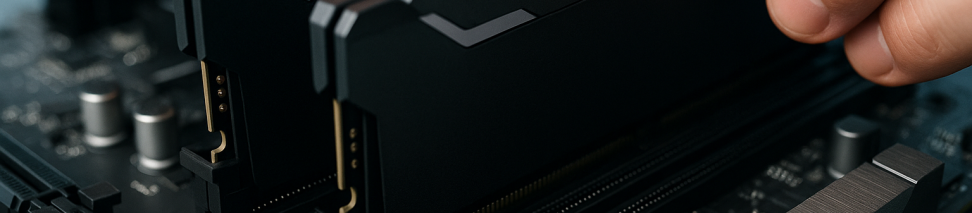
Bilgisayarınız eskisi kadar hızlı çalışmıyor, programlar açılırken dakikalarca bekliyorsunuz veya aynı anda birkaç sekme açtığınızda sistem donuyor mu? İlk aklınıza gelen çözüm muhtemelen RAM (Rastgele Erişimli Bellek) yükseltmek olabilir. Ancak gerçekten RAM eklemek her zaman bilgisayarınızı hızlandırır mı? Bu sorunun cevabı aslında sizin kullanım şeklinize ve mevcut sisteminize bağlı. Bu rehberde, RAM yükseltmenin ne zaman faydalı olduğunu, ne zaman gereksiz bir yatırım olabileceğini ve yükseltme yapacaksanız hangi adımları izlemeniz gerektiğini adım adım anlatacağız.
RAM Nedir ve Bilgisayarda Ne İşe Yarar?
RAM, bilgisayarınızın o anda kullandığı verileri ve programları geçici olarak sakladığı bellek alanıdır. Bunu bir çalışma masası gibi düşünebilirsiniz: masanız ne kadar genişse, üzerinde o kadar çok dosya, kitap ve not açık tutabilirsiniz. RAM kapasitesi yetersizse, bilgisayarınız sürekli sabit diske (HDD veya SSD) başvurmak zorunda kalır ve bu da her işlemi yavaşlatır. Örneğin, aynı anda bir video düzenleme programı, tarayıcıda 20 sekme, bir Spotify penceresi ve birkaç Excel dosyası açtığınızda RAM doluyorsa sistem yavaşlamaya başlar.
RAM Yükseltme Ne Zaman Gerçekten İşe Yarar?
RAM artırımı her bilgisayar için sihirli bir çözüm değildir. Hangi durumlarda RAM yükseltme gerçekten hız kazandırır?
- Çoklu görevlerde takılma yaşıyorsanız: Aynı anda birden fazla program kullandığınızda bilgisayar donuyor veya çok yavaşlıyorsa, RAM yetersizliği sorununuz olabilir.
- 8 GB'ın altında RAM kullanıyorsanız: 2026 yılında çoğu modern program ve işletim sistemi için 8 GB RAM minimum kabul edilir. Bunun altındaysa, RAM artırımı belirgin bir hız farkı yaratır.
- Video düzenleme, 3D modelleme veya oyun oynuyorsanız: Bu tür ağır programlar çok fazla bellek tüketir; yetersiz RAM bu işlerde ciddi yavaşlamalara neden olur.
- Tarayıcınızda çok sayıda sekme açık tutuyorsanız: Modern tarayıcılar (Chrome, Edge, Firefox) her sekme için RAM ayırır. 20-30 sekme açıksa ve RAM doluysa, tarayıcı bile yavaşlar.
- Bilgisayarınızın disk kullanımı sürekli %100'e yakınsa: Görev Yöneticisi'nde disk kullanımı sürekli yüksekse ve RAM dolu görünüyorsa, sistem sabit diske sanal bellek (swap/page file) yazıyor demektir; bu da ciddi yavaşlık yaratır.
RAM Yükseltme Ne Zaman Fayda Sağlamaz?
Bazı durumlarda RAM eklemek hiçbir hız artışı sağlamaz, hatta gereksiz bir harcama olabilir:
- Zaten yeterli RAM varsa: Örneğin, 16 GB RAM'iniz var ve sadece ofis programları, internet tarayıcısı kullanıyorsanız, 32 GB'a çıkmak size ekstra hız kazandırmaz. Sisteminiz zaten bellekle boğuşmuyor.
- Asıl sorun işlemci (CPU) veya disk hızıysa: Bilgisayar açılışı çok uzun sürüyorsa veya programlar ilk açılışta yavaşsa, sorun RAM değil sabit diskiniz (HDD) olabilir. Bu durumda SSD yükseltmesi RAM'den çok daha etkili olur.
- Sistem aşırı ısınıyorsa: Bilgisayar ısındığında işlemci hızını düşürür (thermal throttling), bu da yavaşlamaya neden olur. RAM eklemek ısınma sorununu çözmez.
- Gereksiz arka plan programları varsa: Başlangıçta çalışan onlarca program, virüs veya gereksiz servisler varsa, RAM artırımı geçici bir rahatlama sağlar ama asıl sorunu çözmez.
Bilgisayarınızın Ne Kadar RAM Kullandığını Nasıl Kontrol Edersiniz?
RAM yükseltmeye karar vermeden önce mevcut kullanımınızı kontrol edin:
- Windows'ta: Klavyeden Ctrl + Shift + Esc tuşlarına aynı anda basarak Görev Yöneticisi'ni açın.
- Performans sekmesine tıklayın, sol taraftan Bellek (Memory) seçeneğini seçin.
- Burada toplam RAM kapasitenizi ve şu anda ne kadarının kullanıldığını görebilirsiniz. Örneğin, "8,0 GB'ın 7,5 GB'si kullanılıyor" gibi bir değer görüyorsanız, RAM'iniz neredeyse dolmuş demektir.
- Normal kullanımınız sırasında (tarayıcı, ofis programları açıkken) RAM kullanımınızın %80-90'ın üzerinde olması, yükseltmenin fayda sağlayacağının işaretidir.
macOS'ta: Spotlight'ı açın (Cmd + Space), "Etkinlik İzleyici" (Activity Monitor) yazın ve açın. Bellek (Memory) sekmesinde "Bellek Baskısı" (Memory Pressure) grafiğine bakın. Kırmızı veya sarıysa RAM yetersiz demektir.
RAM Yükseltme Öncesinde Nelere Dikkat Etmelisiniz?
RAM almaya karar verdiyseniz, önce sisteminizin özelliklerini kontrol etmelisiniz:
- Maksimum RAM kapasitesini öğrenin: Her anakart (motherboard) belirli bir maksimum RAM'i destekler. Örneğin bazı eski sistemler en fazla 16 GB RAM tanır. Bunu öğrenmek için bilgisayarınızın model numarasını Google'da aratın veya üretici sitesinden teknik özelliklere bakın.
- Kaç RAM yuvası olduğunu kontrol edin: Masaüstü bilgisayarlarda genellikle 2 veya 4, laptop'larda ise 1 veya 2 RAM yuvası bulunur. Boş yuva yoksa mevcut RAM'i çıkarıp daha büyük kapasiteli bir modül takmanız gerekir.
- RAM tipini öğrenin: DDR3, DDR4, DDR5 gibi farklı RAM tipleri vardır ve bunlar birbirleriyle uyumlu değildir. Yanlış tip alırsanız sisteminize takamaz ya da sistem açılmaz. Görev Yöneticisi > Performans > Bellek bölümünde RAM tipini görebilirsiniz.
- Hız (MHz) uyumluluğuna dikkat edin: Yeni aldığınız RAM'in hızı (örneğin 2400 MHz, 3200 MHz) mevcut RAM ile uyumlu olmalıdır. Farklı hızlarda RAM'ler takarsanız, sistem en yavaş olanın hızında çalışır.
- Laptop'larda değişim zor olabilir: Bazı modern laptop'larda RAM lehimli (soldered) olarak gelir, yani değiştirilemez. Laptop'unuzun RAM değişimine izin verip vermediğini üretici sitesinden veya teknik servis uzmanından öğrenin.
RAM Yükseltmesini Kendiniz Yapabilir misiniz?
Masaüstü bilgisayarlarda RAM takmak oldukça kolaydır ve temel teknik bilgiyle yapılabilir. Laptop'larda ise model bazında değişir; bazı modellerde alt kapak açılarak RAM'e erişilebilirken, bazılarında tüm kasayı sökmek gerekir. Eğer deneyiminiz yoksa veya garantinizi kaybetmek istemiyorsanız, profesyonel bir teknik servisten destek almak daha güvenli olabilir.
Sonuç: RAM Yükseltme Doğru Koşullarda Etkili Bir Çözümdür
RAM yükseltme, bilgisayarınızın gerçekten bellek yetersizliği yaşadığı durumlarda oldukça etkili bir hızlandırma yöntemidir. Ancak sorununuz SSD eksikliği, işlemci yetersizliği veya yazılımsal ise, RAM eklemek hız artışı sağlamaz. Önce mevcut kullanımınızı analiz edin, sisteminizin özelliklerini öğrenin ve ihtiyacınıza uygun bir yükseltme yapın. Böylece hem gereksiz harcamadan kaçınır, hem de bilgisayarınızdan maksimum verim alırsınız.
Eğer bilgisayarınızın RAM yükseltmeye ihtiyacı olup olmadığından emin değilseniz veya doğru RAM seçimi ve kurulumu konusunda profesyonel destek arıyorsanız, Sprint Teknoloji olarak İstanbul Kağıthane'deki teknik servisimizde hem donanım analizi hem de RAM yükseltme hizmeti sunuyoruz. Uzman ekibimiz, sisteminizin gerçek ihtiyacını belirleyip en uygun çözümü önerir.
Bu konuda kendiniz uğraşmak istemiyorsanız, profesyonel destek alabilirsiniz:
Bilgisayar Teknik Servis →


