
Ofis İçi Yerel Ağ (LAN) Kurulumu Nasıl Yapılır?
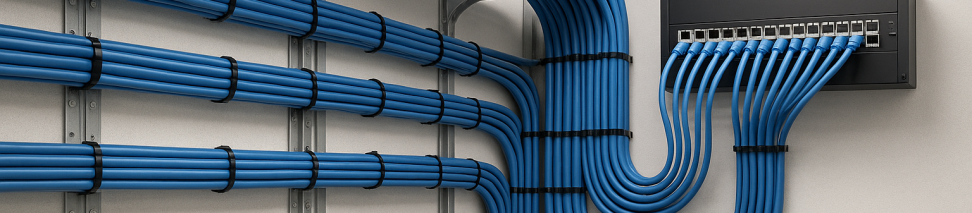
Ofis içi yerel ağ (LAN - Local Area Network), aynı bina veya kampüs içindeki bilgisayarların, yazıcıların, sunucuların ve diğer cihazların birbiriyle hızlı ve güvenli bir şekilde iletişim kurmasını sağlayan bir ağ sistemidir. Doğru kurulmuş bir yerel ağ, dosya paylaşımını kolaylaştırır, yazıcı gibi donanımların ortak kullanımını mümkün kılar ve ofis içi iş akışını büyük ölçüde hızlandırır. Bu rehberde, kendi ofisiniz için adım adım LAN kurulumu yapmanın yollarını anlatacağız.
Yerel Ağ Kurulumu İçin Gerekli Ekipmanlar
Ofis içi yerel ağ kurulumu başlamadan önce doğru ekipmanları temin etmek çok önemli. İşte temel ihtiyaçlarınız:
- Network Switch (Anahtar): Birden fazla cihazı bir ağda birleştiren ve aralarındaki veri trafiğini yöneten cihazdır. Küçük bir ofis için 8 veya 16 portlu Gigabit Ethernet switch yeterli olacaktır. Switch seçerken gelecekte eklenebilecek cihazları da düşünerek biraz fazla portlu model almak faydalı.
- Ethernet Kabloları (Cat6 veya Cat6A): Bilgisayarları ve diğer cihazları switch'e bağlamak için kullanılır. Cat6 kabloları 1 Gbps hıza kadar desteklerken, Cat6A kabloları daha yüksek hızlarda ve daha uzun mesafelerde kararlı çalışır.
- Router (Yönlendirici): İnternet bağlantısını yerel ağınıza dağıtır ve dış ağlara (internet) erişimi yönetir. Çoğu modern router aynı zamanda basit güvenlik duvarı (firewall) özelliği de sunar.
- Kablosuz Erişim Noktası (Wi-Fi Access Point - opsiyonel): Dizüstü bilgisayarlar, telefonlar ve tabletler gibi mobil cihazların kablosuz olarak ağa bağlanmasını sağlar. Ofis içinde kapsama alanını artırmak için birden fazla erişim noktası kullanabilirsiniz.
- Ağ Kartları: Günümüzde çoğu bilgisayar ve dizüstünde zaten Ethernet ağ kartı (network interface card) bulunur, ancak eski cihazlarda olmayabilir.
Adım 1: İhtiyaç Analizini Yapın
Yerel ağ kurulumuna başlamadan önce ofisinizin ihtiyaçlarını net olarak belirleyin. Kaç tane bilgisayar, yazıcı ve diğer cihaz ağa bağlanacak? Kablosuz bağlantıya ihtiyaç var mı? İleride ofis büyüyecek mi? Bu sorulara verdiğiniz yanıtlar, alacağınız ekipmanların kapasitesini ve ağın mimarisini belirleyecektir. Ayrıca, hangi bölgelerde kablolu, hangi bölgelerde kablosuz bağlantı kullanılacağına karar verin.
Adım 2: Network Switch'i Merkezi Bir Noktaya Yerleştirin
Switch'inizi ofis içinde merkezi bir konuma yerleştirin. İdeal olarak, tüm bilgisayarlara ve cihazlara kablo çekilebilecek, güvenli ve havalandırması iyi bir nokta seçin. Switch'i doğrudan prize takın ve açın. Işık göstergeleri yanıp sönüyorsa cihaz çalışıyor demektir.
Adım 3: Router'ı İnternet Modemime Bağlayın
İnternet servis sağlayıcınızdan (ISP) aldığınız modemi, router'ınızın WAN (veya Internet) portuna bir Ethernet kablosuyla bağlayın. Router, gelen internet bağlantısını yerel ağınızdaki tüm cihazlara dağıtacaktır. Router'ın LAN portlarından birini de switch'e bağlayın. Böylece switch'e bağlı tüm cihazlar internete erişebilecek.
Adım 4: Bilgisayarları ve Cihazları Switch'e Bağlayın
Her bir bilgisayarın ağ kartı portuna (genellikle arkada veya yanda bulunan RJ45 girişi) bir Ethernet kablosu takın ve diğer ucunu switch'in boş bir portuna bağlayın. Aynı şekilde ağ yazıcılarını, NAS (network attached storage) gibi depolama birimlerini ve diğer ağ cihazlarını da switch'e bağlayın. Kabloları düzenli tutmak için kablo kanalları veya bağlar kullanabilirsiniz.
Adım 5: IP Adreslerini Yapılandırın
Çoğu modern router, DHCP (Dynamic Host Configuration Protocol - Dinamik Ana Bilgisayar Yapılandırma Protokolü) adı verilen bir hizmet sunar. DHCP, ağa bağlanan her cihaza otomatik olarak bir IP adresi (benzersiz ağ kimliği) atar. Bu sayede manuel ayar yapmaya gerek kalmaz. Bilgisayarınızın ağ ayarlarında 'IP adresini otomatik al' seçeneğinin işaretli olduğundan emin olun (Windows'ta bu genellikle varsayılan ayardır). Ancak sunucular veya yazıcılar gibi sabit cihazlar için 'statik IP' (değişmeyen IP adresi) atamak daha pratik olabilir, böylece her zaman aynı adresle erişebilirsiniz.
Adım 6: Ağ Bağlantısını Test Edin
Tüm bağlantıları yaptıktan sonra, bilgisayarınızdan bir tarayıcı açarak internete erişebildiğinizi kontrol edin. Ayrıca, ağdaki diğer bir bilgisayara 'ping' göndererek yerel ağın çalışıp çalışmadığını test edebilirsiniz. Windows'ta Komut İstemi'ni (cmd) açın ve şu komutu yazın: ping [hedef_bilgisayarın_IP_adresi]. Yanıt alıyorsanız ağ düzgün çalışıyor demektir.
Adım 7: Dosya ve Yazıcı Paylaşımını Aktifleştirin
Yerel ağın en büyük faydalarından biri, dosya ve donanım paylaşımıdır. Windows'ta, bir klasöre sağ tıklayıp 'Özellikler > Paylaşım' sekmesinden klasörü ağdaki diğer kullanıcılarla paylaşabilirsiniz. Benzer şekilde, yazıcınızı ağda paylaşmak için 'Ayarlar > Aygıtlar > Yazıcılar ve Tarayıcılar' bölümünden yazıcının özelliklerine girin ve paylaşım seçeneğini etkinleştirin. macOS'ta ise 'Sistem Tercihleri > Paylaşım' altından dosya ve yazıcı paylaşımını açabilirsiniz.
Adım 8: Kablosuz Erişim Noktası Ekleyin (Opsiyonel)
Mobil cihazlar için Wi-Fi erişimi sunmak istiyorsanız, kablosuz erişim noktasını (access point) switch'inizin boş bir portuna bağlayın. Erişim noktasının yönetim paneline (genellikle bir web tarayıcısı üzerinden) girerek SSID (ağ adı) ve şifre ayarlarını yapın. Güvenlik için mutlaka WPA3 veya en azından WPA2 şifreleme kullanın. Geniş ofislerde kapsama alanını artırmak için birden fazla erişim noktası stratejik konumlara yerleştirilebilir.
Adım 9: Güvenlik Önlemlerini Alın
Yerel ağınızı dış tehditlere karşı korumak için router'ınızın güvenlik duvarını (firewall) etkinleştirin. Varsayılan yönetici şifrelerini mutlaka değiştirin. Ayrıca düzenli olarak router ve switch'lerin firmware (ürün yazılımı) güncellemelerini kontrol edin. Ağa bağlanan her cihazda güncel bir antivirüs yazılımı kullanılmasını sağlayın. Hassas verilerin bulunduğu ortamlarda, ağ segmentasyonu (VLAN - sanal yerel ağ) kullanarak farklı departmanları veya konuk kullanıcıları ayrı ağlarda tutabilirsiniz.
Adım 10: Ağ Performansını İzleyin ve Optimize Edin
Kurulum tamamlandıktan sonra, ağın performansını düzenli olarak izleyin. Hız testi yaparak internet ve yerel ağ bağlantılarınızın beklenen hızlarda olup olmadığını kontrol edin. Eğer belirli zamanlarda yavaşlama yaşıyorsanız, switch veya router kapasitesini artırmanız gerekebilir. Kablo bağlantılarını kontrol edin ve hasarlı kabloları değiştirin. Kablosuz ağda sorun yaşıyorsanız, kanal değiştirerek paraziti azaltabilir veya ek erişim noktası ekleyebilirsiniz.
Ofis içi yerel ağ kurulumu, doğru ekipman ve planlama ile oldukça basit bir süreçtir. Yukarıdaki adımları takip ederek güvenli, hızlı ve verimli bir ağ altyapısı oluşturabilirsiniz. Ancak karmaşık ağ ihtiyaçlarınız varsa veya kurulum sırasında teknik sorunlarla karşılaşırsanız, Sprint Teknoloji olarak Kağıthane ve çevresindeki işletmelere profesyonel ağ altyapısı kurulumu ve BT danışmanlık hizmetleri sunuyoruz — ofis ağınızın sorunsuz çalışması için yanınızdayız.
Bu konuda kendiniz uğraşmak istemiyorsanız, profesyonel destek alabilirsiniz:
Kablolu ve Kablosuz Ağ Çözümleri →


