
Misafir WiFi Ağı Nasıl Oluşturulur?
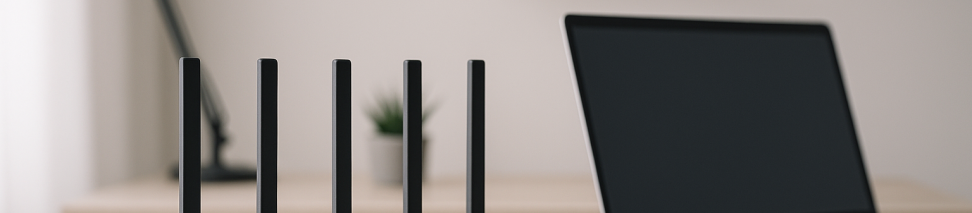
Eve gelen misafirlerinize internet bağlantısı sağlamak isterken aynı zamanda kendi cihazlarınızı, dosyalarınızı ve yerel ağınızı korumak önemlidir. İşte tam bu noktada misafir WiFi ağı devreye girer. Misafir WiFi ağı, ziyaretçilerinizin internete erişmesini sağlarken, ana ağınızdaki bilgisayarlarınıza, yazıcılarınıza, akıllı ev cihazlarınıza ve kişisel dosyalarınıza ulaşmasını engelleyen ayrı bir bağlantı noktasıdır.
Peki misafir WiFi ağı nasıl oluşturulur? Bu rehberde, evinizdeki veya ofisinizde modem/router üzerinden adım adım nasıl güvenli bir misafir ağı kuracağınızı anlatacağız.
Misafir WiFi Ağı Neden Önemlidir?
Misafir WiFi ağı kurmak yalnızca misafirperverlik meselesi değildir; aynı zamanda bir güvenlik önlemidir. Ana WiFi şifrenizi paylaştığınızda, bağlanan kişinin cihazında kötü amaçlı bir yazılım varsa bu yazılım ağınızdaki diğer cihazlara sıçrayabilir. Misafir ağı ise bu riski ortadan kaldırır. Ayrıca şifrenizi sürekli farklı kişilerle paylaşmak yerine, misafir ağı için ayrı bir şifre belirleyip dilediğiniz zaman değiştirebilirsiniz.
Bir diğer avantajı ise akıllı ev cihazları (smart TV, güvenlik kamerası, akıllı ampuller vb.) gibi cihazları da bu ağa bağlayarak, güvenlik açığı yaratabilecek IoT cihazlarını ana ağınızdan izole edebilmenizdir.
Misafir WiFi Ağı Nasıl Oluşturulur? (Adım Adım)
Adım 1: Modem/Router Yönetim Paneline Giriş Yapın
İlk olarak, modemin veya router cihazınızın ayar paneline erişmeniz gerekiyor. Bunun için bir bilgisayar veya akıllı telefondan web tarayıcınızı açın. Adres çubuğuna modemin IP adresini yazın. Genellikle bu adres 192.168.1.1 veya 192.168.0.1 şeklindedir. IP adresini bulamadıysanız, modemin alt veya arka yüzeyindeki etikete bakabilir ya da kullanım kılavuzundan kontrol edebilirsiniz.
IP adresini tarayıcıya girdikten sonra, kullanıcı adı ve şifre isteyecektir. Eğer daha önce değiştirmediyseniz, varsayılan kullanıcı adı ve şifre genellikle admin/admin veya modemin üzerindeki etikette yazılıdır.
Adım 2: 'Misafir Ağı' veya 'Guest Network' Bölümünü Bulun
Yönetim paneline giriş yaptıktan sonra, sol menüde veya ayarlar kısmında 'Misafir Ağı', 'Guest Network', 'Kablosuz Ayarlar' veya benzeri bir seçenek arayın. Modemlerin marka ve modeline göre bu isimler değişebilir. TP-Link, ASUS, ZyXEL, Netgear, D-Link gibi popüler markaların çoğunda bu özellik mevcuttur.
Bazı modemlerde misafir ağı varsayılan olarak kapalı gelir; bazılarında ise zaten açık olabilir. Her durumda, ayarları kontrol etmek ve özelleştirmek önemlidir.
Adım 3: Misafir Ağını Etkinleştirin
Misafir Ağı sayfasında, ağı aktif hale getirmek için 'Misafir Ağını Etkinleştir' veya 'Enable Guest Network' kutucuğunu işaretleyin. Eğer modem 2.4 GHz ve 5 GHz olmak üzere iki farklı frekans bandı sunuyorsa, her ikisi için de ayrı ayrı misafir ağı oluşturabilirsiniz.
Adım 4: Ağ Adı (SSID) ve Şifre Belirleyin
Misafir ağınıza kolayca tanınabilir bir isim verin. Örneğin 'Misafir_WiFi' veya 'Guest_Internet' gibi basit bir isim kullanabilirsiniz. Bu isim (SSID), misafirlerinizin WiFi listesinde göreceği ağ adıdır.
Ardından, güvenli bir şifre belirleyin. Şifre en az 8-12 karakter uzunluğunda, karmaşık ve tahmin edilmesi zor olmalıdır. Güvenlik türü olarak WPA2 veya WPA3 seçeneğini kullanın; bu güncel ve güvenli şifreleme yöntemleridir.
Adım 5: Güvenlik Ayarlarını Yapılandırın
Misafir ağının en kritik ayarı, ana ağınıza erişimi engellemektir. Ayarlar arasında şu seçenekleri arayın ve mutlaka etkinleştirin:
- 'Yerel ağ kaynaklarına erişime izin verme' (Allow access to local network resources) — Bu kutucuğun işaretsiz olduğundan emin olun.
- 'İstemci İzolasyonu' veya 'Client Isolation' — Bu seçeneği etkinleştirin. Böylece misafir ağına bağlanan cihazlar birbirlerini ve ana ağdaki cihazları göremez.
- 'Ayarlara erişim' seçeneğini kapatın. Aksi halde misafirler modem ayarlarınıza girebilir.
Adım 6: Bant Genişliği Sınırlaması (Opsiyonel)
Eğer misafirlerin tüm internet hızınızı tüketmesini istemiyorsanız, bant genişliği sınırlaması yapabilirsiniz. Bazı modemler, misafir ağı için maksimum hız belirleme imkanı sunar. Örneğin, 50 Mbps'lik bir internet hattınız varsa misafir ağı için 10-15 Mbps gibi bir sınır koyabilirsiniz.
Adım 7: Zaman Kısıtlaması Ekleyin (Opsiyonel)
Bazı gelişmiş router modelleri, misafir ağının sadece belirli saatlerde aktif olmasına olanak tanır. Örneğin, yalnızca gündüz saatlerinde misafir ağını açık tutabilir, gece otomatik olarak kapatabilirsiniz.
Adım 8: Ayarları Kaydedin ve Test Edin
Tüm ayarları yaptıktan sonra, 'Kaydet' veya 'Uygula' butonuna tıklayın. Modem ayarları güncellenecektir. Artık misafir ağınız hazır!
Test etmek için telefonunuzdan veya başka bir cihazdan WiFi listesine bakın. Yeni oluşturduğunuz misafir ağını görüyor olmalısınız. Bağlanarak internet erişiminizi kontrol edin. Aynı zamanda, bu ağa bağlıyken ana ağdaki cihazlarınıza (örneğin bir dosya paylaşımına veya yazıcıya) erişemediğinizi doğrulayın.
Misafir WiFi Ağı Kullanımında Dikkat Edilmesi Gerekenler
Misafir ağını oluşturduktan sonra, düzenli olarak şifre değiştirmeniz ve ağı kullanmadığınız zamanlarda devre dışı bırakmanız güvenlik açısından faydalıdır. Ayrıca, modem yazılımınızı (firmware) güncel tutmak, güvenlik açıklarına karşı korunmanızı sağlar.
Misafir ağına yalnızca ziyaretçilerinizi değil, güvenlik kamerası, akıllı TV, oyun konsolu gibi IoT cihazlarınızı da bağlayabilirsiniz. Böylece bu cihazlar bir güvenlik riski oluşturduğunda, sadece misafir ağınız etkilenir; ana ağınızdaki hassas veriler güvende kalır.
Eğer ofisinizde veya işletmenizde misafir ağı kurmak istiyorsanız ve daha gelişmiş güvenlik, merkezi yönetim veya çok sayıda erişim noktası kurulumu gerekiyorsa, profesyonel BT desteği almanız önerilir. Sprint Teknoloji olarak Kağıthane ve çevresindeki işletmelere kablosuz ağ altyapısı kurulumu, güvenlik duvarı yapılandırması ve teknik destek hizmetleri sunuyoruz.
Bu konuda kendiniz uğraşmak istemiyorsanız, profesyonel destek alabilirsiniz:
Kablolu ve Kablosuz Ağ Çözümleri →


