
macOS Güncellemesi Takılırsa Ne Yapmalı?
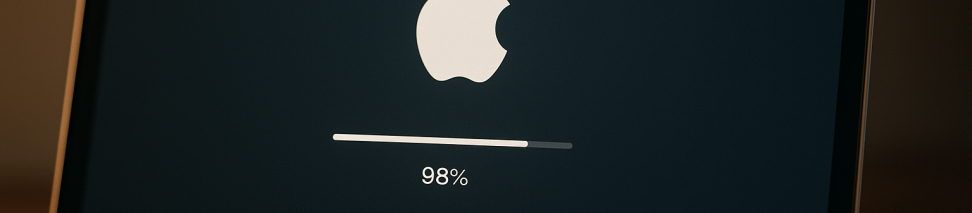
macOS güncellemesi sırasında ilerleme çubuğunun donduğunu gördüğünüzde ilk başta panik yapmak normal — ama çoğu zaman Mac'iniz aslında arka planda hâlâ çalışıyor olabilir. Büyük güncellemelerde ilerleme çubuğu bazen saatlerce aynı yerde kalabilir ve bu durum her zaman gerçek bir arıza anlamına gelmez. Bu rehberde, macOS güncellemesi takıldığında gerçekten ne yapmanız gerektiğini, hangi adımları hangi sırayla denemeniz gerektiğini ve Mac'inize zarar vermeden sorunu nasıl çözeceğinizi adım adım göstereceğiz.
Güncelleme Gerçekten Takıldı mı, Yoksa Hâlâ Çalışıyor mu?
macOS güncellemesi sırasında ilerleme çubuğu uzun süre aynı yüzdede kalabilir — özellikle büyük sistem güncellemelerinde bu tamamen normal. İşletim sistemi arka planda dosyaları doğruluyor, sıkıştırılmış paketleri açıyor ve disk üzerinde yer düzenlemesi yapıyor. Bu işlemler ekranda ilerleme göstermese bile devam ediyor olabilir.
İlk adım: Bekleyin. Özellikle %98 civarında veya 'yaklaşık 5 dakika kaldı' mesajında takılıysa, en az 60–90 dakika bekleyin. Evet, bu uzun bir süre ama zorla yeniden başlatma işlemi güncellemeyi gerçekten bozabilir.
Mac'inizin hâlâ çalıştığını nasıl anlarsınız? Güncelleme ekranındayken Command + L tuşlarına basın; eğer tahmini kalan süre görünüyorsa sistem hâlâ aktif demektir. Alternatif olarak, masaüstünde disk simgesinin üzerine tıklayıp boş alan bilgisini kontrol edin — eğer bu değer değişiyorsa Mac arka planda işlem yapıyor demektir.
Apple Sunucularını ve İnternet Bağlantısını Kontrol Edin
Bazen sorun Mac'inizde değil, Apple'ın güncelleme sunucularında olabilir. Özellikle yeni bir macOS sürümü yayınlandığında sunucular yoğunluk yaşayabilir ve güncelleme indirme veya doğrulama aşamasında takılabilir.
- Apple Sistem Durumu sayfasını ziyaret edin: Tarayıcınızda apple.com/support/systemstatus adresine gidin (başka bir cihazdan veya telefonunuzdan).
- 'macOS Software Update' satırını bulun. Eğer yeşil ışık yanmıyorsa (sarı veya kırmızı), sunucu tarafında bir sorun var demektir — bu durumda beklemek dışında yapabileceğiniz pek bir şey yok.
- İnternet bağlantınızı test edin. WiFi bağlantısı zayıfsa veya kesintiliyse, güncelleme indirme aşamasında takılabilir. Mümkünse Mac'inizi ethernet kablosuyla doğrudan modem/router'a bağlayın ve güncellemeyi yeniden başlatın.
Depolama Alanınızı Kontrol Edin
macOS güncellemeleri genellikle en az 20–30 GB boş disk alanı gerektirir. Eğer diskiniz doluysa, güncelleme hazırlık aşamasında (örneğin 'Güncelleme Hazırlanıyor' veya 'Preparing Update' mesajında) takılıp kalabilir.
- Sol üst köşedeki Apple menüsüne tıklayın (eğer masaüstüne erişiminiz varsa).
- Bu Mac Hakkında (About This Mac) > Depolama (Storage) seçeneğine gidin.
- Eğer diskinizde 20 GB'den az boş alan varsa, önce gereksiz dosyaları silin, büyük videoları veya indirme klasörünü temizleyin, ardından güncellemeyi yeniden deneyin.
Disk alanı sıkıntısı güncelleme hatasının en yaygın nedenlerinden biridir. Özellikle eski MacBook modellerinde veya küçük SSD'lerde bu sorunla sık karşılaşılır.
Zorla Yeniden Başlatma (Force Restart) Nasıl Yapılır?
Eğer en az bir saat beklediniz, Command + L tuşlarına yanıt vermiyor ve ekran tamamen donmuşsa, Mac'inizi zorla kapatmanız gerekebilir. Bu işlemi dikkatli yapmalısınız çünkü güncelleme sırasında zorla kapatma dosya hasarına yol açabilir — ancak gerçekten donmuş bir sistemde başka seçenek kalmaz.
- Mac'inizin güç düğmesine (power button) basılı tutun — yaklaşık 10 saniye sonra Mac tamamen kapanacaktır.
- Mac tamamen kapandıktan sonra 30 saniye bekleyin.
- Güç düğmesine tekrar basarak Mac'i açın. Sistem, güncellemeyi kaldığı yerden devam ettirmeye çalışacaktır.
- Eğer açılışta hata mesajı görürseniz veya güncelleme tekrar takılırsa, bir sonraki adıma geçin.
Not: Apple Silicon Mac'lerde (M1, M2, M3, M4 çipli modeller) ve Intel Mac'lerde güç düğmesi aynı şekilde çalışır.
Güvenli Modda (Safe Mode) Güncellemeyi Deneyin
Güvenli Mod, macOS'u yalnızca temel sistem dosyaları ve sürücüleriyle başlatır. Eğer üçüncü parti bir yazılım veya arka planda çalışan bir uygulama güncellemeyi engelliyorsa, Güvenli Mod bu sorunu çözebilir.
Intel tabanlı Mac için Güvenli Mod:
- Mac'inizi kapatın.
- Güç düğmesine basın ve hemen Shift tuşuna basılı tutun.
- Apple logosu göründüğünde Shift tuşunu bırakın.
- Giriş ekranında 'Safe Boot' (Güvenli Açılış) yazısını göreceksiniz.
Apple Silicon Mac (M1/M2/M3/M4) için Güvenli Mod:
- Mac'inizi kapatın.
- Güç düğmesine basılı tutun, ekranda 'Başlangıç seçenekleri yükleniyor' mesajı çıkana kadar bekleyin.
- Başlangıç diskini seçin, ardından Shift tuşuna basılı tutarak 'Güvenli Modda Devam Et' seçeneğine tıklayın.
Güvenli Moda girdikten sonra Sistem Ayarları > Genel > Yazılım Güncelleme yolunu izleyerek güncellemeyi tekrar başlatın.
macOS Kurtarma Modu (Recovery Mode) ile Yeniden Kurulum
Eğer güncelleme hiçbir şekilde tamamlanmıyor, Mac açılışta takılıyorsa veya sürekli hata veriyorsa, macOS Kurtarma Modu üzerinden işletim sistemini yeniden kurabilirsiniz. Bu işlem sistem dosyalarını sıfırlar ama kişisel verilerinizi silmez — yine de önceden yedek almanızı öneririz.
Intel Mac için Kurtarma Modu:
- Mac'inizi yeniden başlatın ve Command + R tuşlarına birlikte basılı tutun.
- Apple logosu veya dönen dünya simgesi göründüğünde tuşları bırakın.
- Kurtarma ekranında 'macOS'u Yeniden Yükle' (Reinstall macOS) seçeneğine tıklayın ve yönergeleri izleyin.
Apple Silicon Mac için Kurtarma Modu:
- Mac'inizi kapatın.
- Güç düğmesine basılı tutun, 'Başlangıç seçenekleri yükleniyor' mesajı çıkana kadar bekleyin.
- 'Seçenekler' simgesine tıklayın ve Devam'a basın.
- 'macOS'u Yeniden Yükle' seçeneğini seçin ve ekrandaki adımları takip edin.
Yeniden yükleme sırasında internet bağlantısı gerekecektir. İşlem ortalama 30–60 dakika sürer. Tamamlandığında Mac'iniz güncellenmiş işletim sistemiyle yeniden başlayacaktır.
NVRAM/PRAM Sıfırlama (Ek Çözüm)
Bazı durumlarda sistem ayar belleği (NVRAM veya PRAM) bozulmuş olabilir. Bunu sıfırlamak hafif sistem hatalarını düzeltebilir.
Intel Mac'lerde NVRAM sıfırlama:
- Mac'inizi kapatın.
- Açın ve hemen Option + Command + P + R tuşlarına aynı anda basın.
- Yaklaşık 20 saniye basılı tutun (Mac iki kez yeniden başlayabilir).
- Tuşları bırakın ve Mac'in normal açılmasını bekleyin.
Not: Apple Silicon Mac'lerde NVRAM otomatik olarak sıfırlanır, manuel işlem gerekmez.
Hâlâ Çözülmedi mi? Profesyonel Destek
Eğer yukarıdaki tüm adımları denediyseniz ve güncelleme hâlâ tamamlanmıyorsa, disk hatası, donanım arızası veya firmware sorunu gibi daha derin bir problem olabilir. Bu durumda Mac'inizi uzman bir servise götürmeniz gerekebilir.
Kağıthane bölgesindeki işletmeler ve kullanıcılar için Sprint Teknoloji, Mac güncelleme sorunlarından disk arızalarına kadar geniş yelpazede Apple teknik servis desteği sunuyor. Eğer Mac'iniz güncelleme sonrası açılmıyor, veri kaybı yaşadınız veya donanım kontrolü gerekiyorsa, deneyimli ekibimizle iletişime geçebilirsiniz.
Bu konuda kendiniz uğraşmak istemiyorsanız, profesyonel destek alabilirsiniz:
Apple Teknik Servis →


