
MacBook Time Machine ile Yedekleme Nasıl Yapılır?
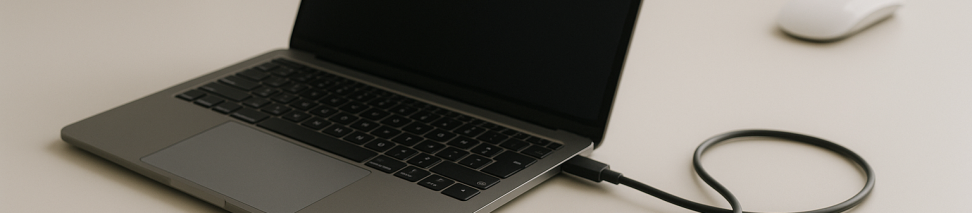
MacBook kullanıcıları için veri kaybı her zaman korkulu bir rüyadır. Önemli belgeleriniz, fotoğraflarınız veya projeleriniz bir anda yok olabilir. Neyse ki macOS işletim sistemi, bu soruna karşı Time Machine adında yerleşik ve son derece güçlü bir yedekleme aracıyla birlikte gelir. Bu rehberde, MacBook'unuzda Time Machine ile yedekleme nasıl yapılır konusunu adım adım anlatacağız.
Time Machine Nedir ve Neden Önemlidir?
Time Machine, macOS'ta önceden yüklenmiş halde gelen otomatik bir yedekleme sistemidir. Bilgisayarınızdaki tüm dosyaları, sistem ayarlarını, uygulamaları ve belgelerinizi düzenli olarak harici bir diske veya ağ üzerindeki bir depolama birimine kaydeder. En önemli özelliği ise sadece o anki durumu değil, geçmişe dönük tüm versiyonları da saklamasıdır — yani bir hafta önce sildiğiniz bir dosyayı bile geri getirebilirsiniz.
Yedekleme İçin Neye İhtiyacınız Var?
Time Machine ile yedekleme yapmaya başlamadan önce birkaç temel şeye ihtiyacınız olacak:
- Harici Disk veya SSD: USB veya Thunderbolt bağlantısına sahip bir harici depolama birimi. Disk boyutunun MacBook'unuzun dahili diskinden en az iki kat büyük olması önerilir — böylece birden fazla yedek oluşturabilirsiniz.
- Doğru Disk Formatı: Harici diskinizin APFS (Apple File System) veya Mac OS Extended (HFS+) formatında olması gerekir. Eğer diskiniz FAT32 veya NTFS formatındaysa, Time Machine çalışmayacaktır.
- Güç Kaynağı: Özellikle ilk yedekleme çok uzun sürebileceği için MacBook'unuzun prize takılı olması faydalı olacaktır.
Harici Diski Hazırlama (Gerekirse)
Eğer harici diskiniz yeni değilse veya Windows'tan geliyorsa, önce doğru formata çevirmeniz gerekebilir. İşte adımlar:
- Harici diski MacBook'unuza bağlayın.
- Spotlight arama (Command + Boşluk) ile Disk Utility (Disk İzlencesi) uygulamasını açın.
- Sol menüden harici diskinizi seçin.
- Üst menüden Erase (Sil) butonuna tıklayın.
- Format seçeneğinde APFS veya Mac OS Extended (Journaled) seçin.
- Erase butonuna tıklayın. Bu işlem diskteki TÜM verileri silecektir, dikkatli olun!
Time Machine'i Kurma ve İlk Yedekleme
Diskiniz hazır olduğunda, Time Machine'i kurmak çok basit:
- Harici diski MacBook'unuza takın. Yeni bir disk takıldığında macOS genellikle otomatik olarak sorar: 'Bu diski Time Machine yedeklemeleri için kullanmak ister misiniz?'
- Eğer bu mesaj çıkarsa Use as Backup Disk (Yedekleme Diski Olarak Kullan) seçeneğine tıklayın.
- Eğer mesaj çıkmazsa manuel olarak kurun: Sol üst köşedeki Apple logosuna tıklayın ve System Settings (Sistem Ayarları) veya System Preferences (Sistem Tercihleri) açın.
- macOS Ventura ve sonrası: General (Genel) > Time Machine yolunu izleyin.
- macOS Monterey ve öncesi: Doğrudan Time Machine simgesine tıklayın.
- Select Disk (Disk Seç) veya Add Backup Disk (Yedekleme Diski Ekle) butonuna tıklayın.
- Listeden hazırladığınız harici diski seçin ve Use Disk (Diski Kullan) diyerek onaylayın.
- Back Up Automatically (Otomatik Yedekle) seçeneğini işaretleyin — böylece disk her bağlandığında yedekleme otomatik başlar.
İlk yedekleme başlayacaktır. Bu süreç, verilerinizin boyutuna göre birkaç saat sürebilir. Menü çubuğunda (ekranın üstünde) bir saat simgesi görünecek ve ilerlemeyi takip edebilirsiniz. İlk yedekleme tamamlandıktan sonra Time Machine sadece değişen dosyaları yedekleyeceği için sonraki yedeklemeler çok daha hızlı olur.
Yedeklenecek Klasörleri Özelleştirme
Eğer belirli klasörleri yedeklemeye dahil etmek istemiyorsanız (örneğin çok büyük video arşivleri), bunları hariç tutabilirsiniz:
- Time Machine ayarlarına girin.
- Options (Seçenekler) butonuna tıklayın.
- Exclude These Items (Bu Öğeleri Hariç Tut) bölümünde artı (+) butonuna basarak hariç tutmak istediğiniz klasörleri ekleyin.
- Save (Kaydet) ile onaylayın.
Silinen veya Kaybolan Dosyaları Geri Yükleme
Time Machine'in en güçlü tarafı, geçmişteki dosyalarınıza kolayca ulaşabilmenizdir:
- Yedekleme diskini MacBook'unuza bağlayın.
- Menü çubuğundaki saat simgesine tıklayın ve Enter Time Machine (Time Machine'e Gir) seçeneğini seçin. Alternatif olarak Spotlight'ta 'Time Machine' yazıp Enter tuşuna basabilirsiniz.
- Ekranınız uzay boşluğuna benzer özel bir görünüme dönüşecek ve sağ tarafta zaman çizelgesi göreceksiniz.
- Okları kullanarak veya sağdaki zaman çizgisinden tarihleri seçerek geriye gidebilirsiniz.
- Geri yüklemek istediğiniz dosyayı bulduğunuzda seçin ve sağ alttaki Restore (Geri Yükle) butonuna tıklayın.
Önemli İpuçları
- Düzenli kontrol: Zaman zaman yedekleme diskini bağlayıp Time Machine'in çalışıp çalışmadığını kontrol edin.
- Şifreleme: Hassas verileriniz varsa, Time Machine kurulumu sırasında 'Encrypt Backup' (Yedeklemeyi Şifrele) seçeneğini işaretleyin. Böylece yetkisiz kişiler diskinize erişemez.
- Birden fazla disk: Ekstra güvenlik için iki ayrı harici disk kullanabilir, birini evde birini işyerinde tutabilirsiniz.
- Ağ üzerinden yedekleme: Eğer bir Time Capsule cihazınız veya uyumlu bir NAS (Network Attached Storage) varsa, kablosuz olarak da yedekleme yapabilirsiniz.
Sık Karşılaşılan Sorunlar ve Çözümleri
Time Machine diskimi tanımıyor: Diskin formatının APFS veya Mac OS Extended olduğundan emin olun. Disk Utility ile kontrol edebilirsiniz.
Yedekleme çok yavaş: İlk yedekleme her zaman uzun sürer. Sonraki yedeklemeler çok daha hızlı olacaktır. Ayrıca USB 2.0 yerine USB 3.0 veya Thunderbolt bağlantı kullanıyorsanız hız farkını hissedersiniz.
Disk doldu uyarısı: Time Machine, disk dolduğunda eski yedekleri otomatik siler. Ancak çok küçük bir disk kullanıyorsanız, daha büyük bir harici diske geçmeyi düşünebilirsiniz.
Sonuç
Time Machine, MacBook kullanıcıları için hayat kurtarıcı bir özelliktir. Birkaç dakikalık basit bir kurulumla tüm verileriniz otomatik olarak güvende olur ve gerektiğinde tek tuşla geri yükleyebilirsiniz. Unutmayın: veri kaybı her zaman beklenmedik anda gelir — o yüzden bugün yedeklemeye başlayın!
Eğer MacBook'unuzda yedekleme konusunda teknik destek almak isterseniz veya donanımsal bir sorun nedeniyle verilerinize erişemiyorsanız, Sprint Teknoloji'nin deneyimli Apple teknik servis ekibi size yardımcı olabilir. Kağıthane merkezli servisimizde veri kurtarma ve Mac destek hizmetleri sunuyoruz.
Bu konuda kendiniz uğraşmak istemiyorsanız, profesyonel destek alabilirsiniz:
Apple Teknik Servis →


