
MacBook Şarj Olmuyor, Nedenleri ve Çözümleri
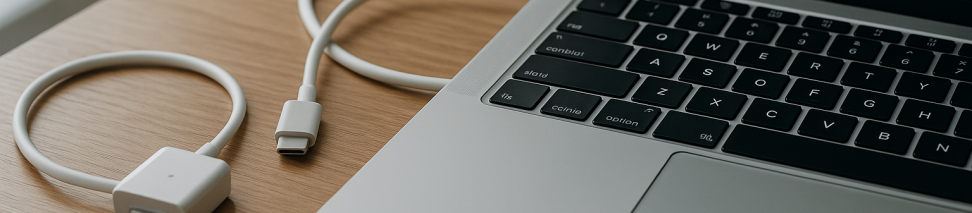
MacBook'unuzu şarja taktığınızda hiçbir tepki alamamak ya da pil simgesinde şarj ikonu görememek oldukça sinir bozucu bir durum. Özellikle cihazınızı yoğun şekilde kullanıyorsanız, şarj sorunları işlerinizi aksatabilir. Bu rehberde, MacBook şarj olmuyor probleminin olası nedenlerini ve adım adım çözüm yollarını sizler için derledik.
MacBook Şarj Olmamasının Yaygın Nedenleri
Şarj sorunlarının arkasında birçok farklı neden olabilir. Bazen basit bir kablo problemi, bazen ise daha ciddi bir donanım arızası söz konusu olabilir. İşte en sık karşılaşılan nedenler:
- Hasarlı şarj adaptörü veya kablosu: Kablodaki kopma, ezilme ya da adaptördeki iç arıza şarjı engelleyebilir.
- Kirli veya gevşek şarj portu: Zamanla MagSafe ya da USB-C portuna toz, kir birikebilir; port gevşeyebilir.
- Bitmiş veya arızalı batarya: Pil uzun kullanımdan sonra kapasite kaybedebilir veya tamamen işlevini yitirebilir.
- Anakart güç devre arızası: Sıvı teması, voltaj dalgalanması gibi nedenlerle anakart üzerindeki güç devreleri zarar görebilir.
- Yazılımsal hatalar: Bazen macOS güncellemeleri veya sistem hataları şarj kontrolünü bozabilir.
Adım 1: Şarj Kablosu ve Adaptörünü Kontrol Edin
İlk yapmanız gereken şey, kullandığınız şarj ekipmanlarını gözden geçirmek. Kablo ve adaptörde fiziksel hasar olup olmadığına dikkatlice bakın:
- Kablonun tüm yüzeyinde kopma, ezilme, kesik veya yanık izi var mı?
- MagSafe veya USB-C bağlantı ucunda deformasyon ya da yıpranma gözlemleniyor mu?
- Adaptörün kendisinde anormal ısınma, çatlak veya koku var mı?
Eğer herhangi bir hasar görürseniz, şarj sorununun kaynağı büyük ihtimalle kablo veya adaptördür. Mümkünse farklı bir orijinal adaptör ve kablo ile test yapın. Başka bir kabloyla şarj oluyorsa, sorun net bir şekilde anlaşılmış olur.
Adım 2: Prizinizi ve Bağlantı Noktanızı Değiştirin
Bazen sorun adaptörde değil, prize bağlantıda ya da bilgisayarınızın USB-C portunda olabilir:
- Şarj adaptörünüzü farklı bir duvar prizine takın. Uzatma kablosu veya çoklu priz kullanıyorsanız, doğrudan duvara bağlamayı deneyin.
- MacBook'unuzda birden fazla USB-C portu varsa, diğer portları deneyerek şarj edip etmediğine bakın. Tek porttan şarj oluyorsa, diğer port arızalı olabilir.
- Prizin çalışıp çalışmadığını test etmek için başka bir cihaz (lamba, telefon şarjı vb.) bağlayarak kontrol edin.
Adım 3: Şarj Portunu Temizleyin
Zamanla MacBook'un şarj girişine toz, kir veya küçük parçacıklar girebilir ve temas sorunlarına yol açabilir. Bu, özellikle çantada veya tozlu ortamlarda kullanılan cihazlarda yaygındır:
- Bilgisayarı kapatın ve fişten çekin.
- USB-C veya MagSafe portuna dikkatlice bakın. İçeride toz, kir veya başka bir madde var mı?
- Yumuşak bir fırça, kürdan veya basınçlı hava spreyi ile nazikçe temizleyin. Metal uçlu aletler kullanmayın, port içini çizmemeye özen gösterin.
- Aynı şekilde şarj kablosunun ucunu da temiz bir bezle silin.
Adım 4: MacBook'unuzu Yeniden Başlatın
Yazılımsal hatalar veya geçici donmalar, şarj kontrolünü yapan sistem bileşenlerini etkileyebilir. Basit bir yeniden başlatma bu tür sorunları çözebilir:
- Sol üst köşedeki Apple logosuna tıklayın.
- Yeniden Başlat seçeneğini seçin ve onaylayın.
- Bilgisayar yeniden açıldığında şarj alıp almadığını kontrol edin.
Eğer MacBook tamamen kapanmışsa ve açılmıyorsa, güç tuşuna 10 saniye basılı tutarak zorla kapatın, ardından tekrar açmayı deneyin.
Adım 5: SMC (Sistem Yönetim Denetleyicisi) Sıfırlayın
SMC, MacBook'ta güç yönetimi, batarya, şarj ve termal kontrol gibi donanım işlevlerini yöneten bir birimdir. SMC sıfırlama, şarj sorunlarında oldukça etkili bir yöntemdir.
Apple Silicon (M1, M2, M3 vb.) çipli MacBook'lar için:
- Cihazı tamamen kapatın.
- 10 saniye bekleyin ve tekrar açın. Apple Silicon çiplerde SMC otomatik olarak sıfırlanır, ayrı bir işlem gerekmez.
Intel işlemcili MacBook'lar için:
- MacBook'u kapatın.
- Shift + Control + Option tuşlarına sol taraftaki güç tuşuyla birlikte 10 saniye basılı tutun.
- Tüm tuşları bırakın ve MacBook'u normal şekilde açın.
Adım 6: Batarya Sağlığını Kontrol Edin
Uzun süreli kullanımdan sonra MacBook bataryaları kapasite kaybedebilir. Pil sağlığı çok düşükse, cihaz şarj kablosunu algılasa bile batarya şarj olmayabilir:
- Sol üst köşedeki Apple logosuna tıklayın.
- Bu Mac Hakkında > Sistem Raporu seçeneğine gidin.
- Sol menüden Güç sekmesini seçin.
- Durum satırına bakın. Eğer 'Normal' yazıyorsa sorun yok; 'Servise Önerilir' veya 'Değiştirin' uyarısı varsa batarya ömrünü tamamlamış demektir.
- Ayrıca Döngü Sayısı (Cycle Count) değerine de göz atın. 1000 döngüyü aşan bataryalar genellikle değişim gerektirir.
Batarya arızalıysa, orijinal Apple bataryası ile değişim yapılması gerekir.
Adım 7: macOS Güncellemelerini Kontrol Edin
Bazen sistem yazılımındaki hatalar veya eski sürümler batarya yönetimini etkileyebilir. macOS'u güncel tutmak, bu tür sorunları önleyebilir:
- Sol üst köşedeki Apple logosuna tıklayın.
- Sistem Ayarları (veya Sistem Tercihleri) > Genel > Yazılım Güncelleme yolunu izleyin.
- Mevcut bir güncelleme varsa indirip yükleyin.
- Güncelleme sonrası cihazı yeniden başlatın ve şarj durumunu kontrol edin.
Adım 8: Profesyonel Destek Alın
Yukarıdaki adımların hiçbiri işe yaramadıysa, sorun büyük olasılıkla donanımsal bir arızadan kaynaklanıyor olabilir. Şarj portu, anakart güç devresi veya batarya gibi bileşenlerde fiziksel bir hasar söz konusu olabilir:
- Şarj soketi zamanla gevşeyebilir veya temas problemi yaşayabilir.
- Sıvı teması veya kısa devre anakart güç hatlarına zarar vermiş olabilir.
- Batarya şişmiş veya tamamen devre dışı kalmış olabilir.
Bu tür durumlarda yetkili bir teknik servise başvurmak en doğru çözümdür. Kendiniz müdahale etmeye çalışmak garantinizi geçersiz kılabilir veya cihaza daha fazla zarar verebilir.
Önleyici İpuçları
MacBook şarj sorunlarını minimize etmek için birkaç basit önlem alabilirsiniz:
- Orijinal veya MFi sertifikalı aksesuarlar kullanın. Ucuz, tanınmayan markaların adaptörleri MacBook'unuza zarar verebilir.
- Şarj kablosunu aşırı bükmekten, germekten kaçının.
- Batarya sağlığını düzenli olarak kontrol edin ve cihazı aşırı sıcak ortamlarda bırakmayın.
- Şarj portunu düzenli olarak temizleyin, toz birikmesine izin vermeyin.
- Bilgisayarınızı sürekli prize takılı bırakmayın; dönem dönem şarjını bitirip yeniden doldurun (pil sağlığı için).
MacBook şarj olmuyor sorunu genellikle basit kontroller ve yazılım sıfırlamaları ile çözülebilir. Ancak donanımsal bir arıza söz konusuysa, profesyonel bir teknik servisten destek almakta fayda var. Sprint Teknoloji olarak Kağıthane merkezli ofisimizde, Apple cihazlarınız için profesyonel teknik servis ve onarım hizmeti sunuyoruz — MacBook batarya değişimi, şarj soketi tamiri gibi tüm işlemlerinizde yanınızdayız.
Bu konuda kendiniz uğraşmak istemiyorsanız, profesyonel destek alabilirsiniz:
Apple Teknik Servis →


