
MacBook Klavyesi Çalışmıyorsa Ne Yapmalı?
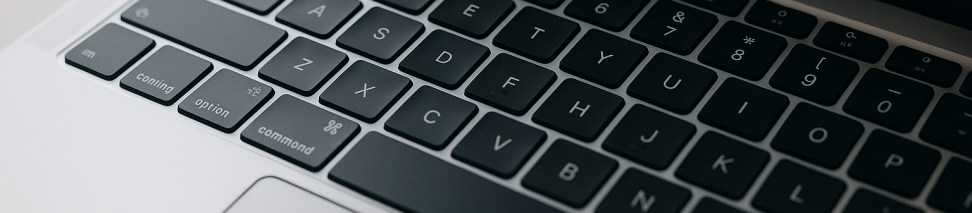
MacBook kullanırken klavyenizin yanıt vermemesi, üzerinde çalıştığınız işi anında durduran ve can sıkıcı bir deneyime dönüşen yaygın bir sorundur. Tek bir tuşun basmıyor olması ya da tüm klavyenin tamamen devre dışı kalması farklı nedenlere bağlı olabilir. Bu rehberde, MacBook klavyesinin neden çalışmadığını ve sorunu adım adım nasıl çözebileceğinizi sade bir dille anlatacağız.
Sorunun Kaynağını Belirleyin
MacBook klavye sorununuz yazılımsal (sistem ayarları, güncellemeler vb.) ya da donanımsal (fiziksel hasar, kir, pil şişmesi) kaynaklı olabilir. İlk aşamada sorunu tanımlamanız önemlidir:
- Tek bir tuş mu yoksa birden fazla tuş mu çalışmıyor?
- Tuşlara bastığınızda yanlış karakter mi çıkıyor?
- Klavye hiç tepki vermiyor mu?
- Bir harici klavye bağladığınızda sorun devam ediyor mu?
Harici (USB veya Bluetooth) klavye ile MacBook'unuza giriş yapabiliyorsanız, sorunun büyük olasılıkla dahili klavyede olduğunu söyleyebilirsiniz. Bu test, yazılım mı donanım mı ayrımını yapmak için kritiktir.
1. MacBook'unuzu Yeniden Başlatın
En basit ancak çoğu zaman en etkili adım budur. Basit bir sistem hatası, donma ya da arka planda çalışan bir uygulamanın klavyeyi bloke etmesi gibi geçici durumlar yeniden başlatma ile sıklıkla çözülür. Apple menüsünden 'Yeniden Başlat' seçeneğini kullanın. Klavye hiç tepki vermiyorsa, güç tuşuna birkaç saniye basılı tutarak kapama yapabilir ve tekrar açabilirsiniz.
2. Klavyeyi Temizleyin (Basınçlı Hava Yöntemi)
Tuşların altına toz, kırıntı veya saç teli gibi yabancı maddeler sıkışmış olabilir. Apple, bu tür sorunlar için resmi olarak basınçlı hava ile temizlik yöntemini önermektedir:
- MacBook'unuzu kapatın ve fişten çekin.
- Cihazı yaklaşık 75 derecelik bir açıyla tutun (ekranı hafif aşağı doğru eğik halde).
- Basınçlı hava spreyi ile klavyeyi soldan sağa doğru kısa atışlar halinde püskürterek temizleyin.
- MacBook'u sağ yan kenarına, ardından sol yan kenarına yatırarak aynı işlemi tekrarlayın.
Bu işlem, tuş mekanizmasının arasındaki küçük parçacıkları dışarı atmaya yardımcı olur. Klavyenin üzerine sıvı veya ıslak bez kullanmayın.
3. Klavye Düzeni ve Dil Ayarlarını Kontrol Edin
Tuşlara bastığınızda beklenmedik karakterler çıkıyorsa, klavye düzeniniz yanlışlıkla değişmiş olabilir:
- Apple menüsü → Sistem Tercihleri (System Settings) → Klavye (Keyboard) bölümüne gidin.
- Metin Girişi (Text Input) altında Giriş Kaynakları (Input Sources) kısmını kontrol edin.
- Türkçe Q veya kullandığınız dil düzeninin seçili olduğundan emin olun. Eğer birden fazla dil varsa, kullanmadıklarınızı kaldırabilirsiniz.
Not: Control + Boşluk tuşlarına aynı anda basarsanız klavye düzeni otomatik olarak değişir. Bu durumu fark ederseniz aynı tuşlarla geri alabilirsiniz.
4. Erişilebilirlik Ayarlarını Kontrol Edin
macOS'te bazı erişilebilirlik özellikleri klavyenin normal çalışmasını etkileyebilir:
- Sistem Tercihleri → Erişilebilirlik (Accessibility) → Klavye (Keyboard) bölümüne gidin.
- Aşağıdaki seçeneklerin kapalı olduğundan emin olun:
- Yapışkan Tuşlar (Sticky Keys)
- Yavaş Tuşlar (Slow Keys)
- Fare Tuşları (Mouse Keys) — bu açıksa klavye devre dışı kalır
Fare Tuşları özelliği açıksa, klavye sayı tuşlarıyla fare imlecini kontrol etmeye çalışırsınız ve metin yazamazsınız.
5. macOS Güncellemelerini Yapın
Eski macOS sürümlerinde bazen klavye sürücüleriyle ilgili hatalar olabilir. Apple menüsünden Sistem Tercihleri → Yazılım Güncelleme (Software Update) kısmına girerek bekleyen güncellemeleri kontrol edin ve yükleyin. Sistem güncellemeleri, sürücü (driver) uyumsuzluklarını ve yazılımsal hataları giderebilir.
6. NVRAM veya PRAM Sıfırlama (Intel Mac'ler)
NVRAM (Non-Volatile Random-Access Memory), bazı sistem ayarlarını saklar. Eğer Intel işlemcili bir MacBook kullanıyorsanız, NVRAM sıfırlama klavye sorunlarını düzeltebilir:
- Mac'inizi kapatın.
- Güç tuşuna basıp cihazı açın ve hemen Command (⌘) + Option (Alt) + P + R tuşlarına aynı anda basın ve yaklaşık 20 saniye basılı tutun.
- Apple logosu iki kez yanıp sönene veya iki kez başlangıç sesi duyulana kadar tuşları bırakmayın.
Apple Silicon (M1, M2, M3, M4) işlemcili Mac'lerde NVRAM sıfırlamaya gerek yoktur; sistem otomatik olarak yönetir.
7. SMC Sıfırlama (Intel Mac'ler İçin)
SMC (System Management Controller), güç yönetimi, pil, klavye ışığı gibi donanım işlevlerini kontrol eder. Intel MacBook'larda SMC sıfırlama şu şekilde yapılır:
- Mac'inizi kapatın.
- Shift (Sol) + Control (Sol) + Option (Sol) tuşlarına aynı anda basın ve 7 saniye basılı tutun.
- Tuşları bırakmadan, güç tuşuna da basın ve tüm dört tuşu 7-10 saniye daha basılı tutun.
- Tüm tuşları bırakın, birkaç saniye bekleyin ve Mac'i açın.
Apple Silicon Mac'lerde SMC bulunmaz; bu adımı geçebilirsiniz.
8. Güvenli Modda (Safe Mode) Başlatın
Güvenli mod, yalnızca temel sistem dosyalarıyla macOS'i başlatır ve üçüncü parti yazılımlardan veya eklentilerden kaynaklanan sorunları tespit etmenize yardımcı olur:
- Mac'inizi kapatın.
- Güç tuşuna basın ve hemen Shift tuşuna basılı tutun.
- Apple logosu görününce Shift tuşunu bırakın.
- Giriş ekranında klavyeyi test edin.
Güvenli modda klavye çalışıyorsa, sorun muhtemelen üçüncü parti bir uygulama veya eklentiden kaynaklanıyordur.
9. Bluetooth Klavye veya Şişmiş Pil Kontrolü
Eğer harici bir Bluetooth klavye MacBook'unuza bağlıysa, dahili klavyeyi geçersiz kılabilir. Sistem Tercihleri → Bluetooth kısmından bağlı cihazları kontrol edin ve gerekirse eşleşmeyi kaldırın.
Ayrıca, MacBook'un pili şişmişse (batarya 'spicy pillow' hale gelmişse), klavye bölgesine içten baskı yaparak tuşların çalışmasını engelleyebilir. Cihazınızı düz bir yüzeye koyun ve kasanın deforme olup olmadığını, boşluklar oluşup oluşmadığını kontrol edin. Şişmiş pil gördüğünüzde derhal kullanmayı bırakın ve teknik servise başvurun.
10. Donanım Arızası ve Teknik Servis Desteği
Yukarıdaki tüm yazılımsal adımları denediyseniz ve klavye hâlâ çalışmıyorsa, muhtemelen donanımsal bir sorunla karşı karşıyasınız demektir. Olası donanım arızaları:
- Sıvı teması: Kahve, su veya başka bir sıvı dökülmesi klavye devresini kalıcı olarak bozabilir.
- Klavye kablo bağlantısı: Anakarta bağlanan klavye kablosunun gevşemesi veya hasarlanması.
- Klavye modülü arızası: Özellikle eski butterfly klavye tasarımlarında mekanik arıza sık görülür.
Bu tür donanım sorunlarında klavye değişimi veya anakart onarımı gerekebilir. Kendiniz müdahale etmek yerine, yetkili veya güvenilir bir teknik servise başvurmanız önerilir.
Eğer MacBook klavye arızanız yazılımsal çözümlerle düzelmediyse ve donanımsal bir müdahale gerekiyorsa, Kağıthane merkezli Sprint Teknoloji olarak tüm MacBook modellerinde profesyonel klavye tamiri ve değişimi hizmeti sunuyoruz. Cihazınızı güvenle teslim edebilir, hızlı ve garantili bir şekilde onarımını yaptırabilirsiniz.
Bu konuda kendiniz uğraşmak istemiyorsanız, profesyonel destek alabilirsiniz:
Apple Teknik Servis →


