
Mac'te Bluetooth Cihazlar Bağlanmıyorsa Çözümü
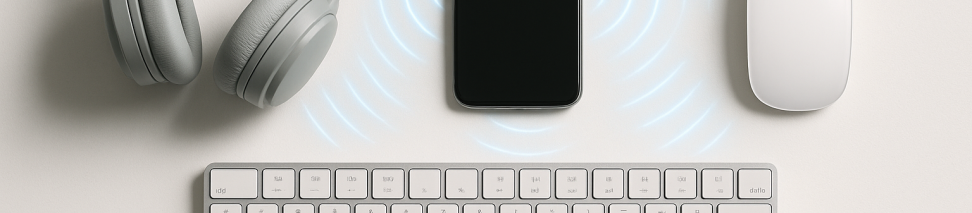
Mac bilgisayarınıza Bluetooth kulaklık, klavye, fare ya da hoparlör bağlamaya çalıştığınızda cihazın görünmemesi, sürekli bağlantının kopması ya da hiç eşleşmemesi oldukça can sıkıcı bir durumdur. Kablosuz aksesuarların sunduğu özgürlük, bir anda çalışmaz hale geldiğinde işleriniz aksayabilir. İyi haber şu ki: Mac'te Bluetooth sorunları çoğunlukla yazılımsal nedenlerden kaynaklanır ve birkaç basit adımla çözülebilir. Bu rehberde, Bluetooth cihazlarınız Mac'inize bağlanmadığında denemeniz gereken tüm çözümleri adım adım göstereceğiz.
1. Temel Kontrolleri Yapın
Sorun gidermeye başlamadan önce, bazı temel noktaları kontrol etmek size zaman kazandırabilir:
- Cihazınızın şarjını kontrol edin: Bluetooth cihazınızın pilinin dolu olduğundan emin olun. Düşük pil seviyesi bağlantı sorunlarına neden olabilir.
- Cihazı eşleştirme moduna alın: Kulaklık, fare veya klavyenizin eşleştirme (pairing) modunda olduğundan emin olun. Çoğu cihazda mavi bir LED ışığının yanıp sönmesi, cihazın eşleşmeye hazır olduğunu gösterir.
- Mesafeyi kontrol edin: Bluetooth cihazınızı Mac'inize yaklaştırın. Bluetooth menzili genellikle 9-10 metredir, ancak duvarlar ve diğer engeller sinyali zayıflatabilir.
- Bluetooth'un açık olduğundan emin olun: Mac'inizde üst menü çubuğundan Bluetooth simgesine tıklayın ve açık olduğunu kontrol edin. Simgeyi göremiyorsanız, Sistem Ayarları > Bluetooth'a giderek 'Bluetooth'u menü çubuğunda göster' seçeneğini etkinleştirin.
2. Mac'inizi ve Bluetooth Cihazınızı Yeniden Başlatın
Çoğu yazılımsal sorun, basit bir yeniden başlatma ile çözülür. Önce Bluetooth cihazınızı kapatıp açın (açma/kapama düğmesi varsa). Ardından Mac'inizi yeniden başlatın: Apple menüsü > Yeniden Başlat. Bu işlem, arka planda çalışan ve Bluetooth bağlantısını engelleyen geçici hataları temizler.
3. Cihazı Eşleştirmeyi Kaldırın ve Tekrar Bağlayın
Daha önce bağladığınız bir cihaz artık tanınmıyorsa, eşleştirmeyi kaldırıp yeniden eklemek sorunu çözebilir:
- Mac'inizde Sistem Ayarları'nı (ya da eski sürümlerde Sistem Tercihleri) açın.
- Bluetooth sekmesine tıklayın.
- Sorun yaşadığınız cihazın üzerine fare imlecini getirin ve yanında beliren (i) ya da (x) simgesine tıklayın.
- Bağlantıyı Kes veya Unut (Forget) seçeneğine tıklayın.
- Bluetooth cihazınızı tekrar eşleştirme moduna alın ve Mac'inizin Bluetooth listesinde görünmesini bekleyin.
- Cihazın adının yanındaki Bağlan düğmesine tıklayın.
Bazı eski cihazlar eşleşme sırasında PIN kodu isteyebilir; bu genellikle 0000, 1111 ya da 1234 gibi basit kodlardır.
4. Bluetooth Modülünü Sıfırlayın
Yukarıdaki çözümler işe yaramadıysa, Mac'inizin Bluetooth modülünü (yazılımsal olarak Bluetooth donanımını kontrol eden bileşen) sıfırlamanız gerekebilir. Bu işlem, Bluetooth ayarlarını fabrika ayarlarına döndürür ve çoğu yazılımsal sorunu giderir. Yöntem, kullandığınız macOS sürümüne göre değişir:
macOS Big Sur (11) ve Önceki Sürümler İçin:
- Klavyenizde Shift (⇧) + Option (⌥) tuşlarına basılı tutun.
- Aynı anda menü çubuğundaki Bluetooth simgesine tıklayın.
- Açılan gizli menüde Debug bölümünü bulun ve üzerine gelin.
- Reset the Bluetooth module (Bluetooth modülünü sıfırla) seçeneğine tıklayın.
- Onay mesajında Tamam'a tıklayın.
- Mac'inizi yeniden başlatın.
macOS Monterey (12) ve Sonraki Sürümler İçin:
Yeni macOS sürümlerinde Apple bu gizli menüyü kaldırdı, ancak Terminal komutuyla aynı işlemi yapabilirsiniz:
- Terminal uygulamasını açın (Spotlight'ta 'Terminal' yazarak bulabilirsiniz).
- Şu komutu yazın (kopyalayıp yapıştırabilirsiniz): sudo pkill bluetoothd
- Enter (Return) tuşuna basın.
- Mac şifrenizi girin ve tekrar Enter'a basın. (Şifreyi yazarken ekranda hiçbir şey görünmez, bu normaldir.)
- Terminal komutu çalıştırıldıktan sonra Mac'inizi yeniden başlatın: Apple menüsü > Yeniden Başlat.
Yeniden başlatma sonrasında Bluetooth modülü sıfırlanmış olacak ve tüm bağlantı ayarları sıfırdan yüklenecektir. Not: Bluetooth klavye ya da fare kullanıyorsanız, bu işlem sırasında geçici olarak bağlantıları kopabilir; yanınızda kablolu bir klavye veya fare bulundurmak faydalı olabilir.
5. Bluetooth Tercih Dosyalarını Silin (İleri Seviye)
Bazen Mac'in Bluetooth ayarlarını saklayan dosyalar bozulabilir. Bu dosyaları silmek, sistemi temiz ayarlarla yeniden başlatmaya zorlar:
- Finder'ı açın.
- Menü çubuğundan Git > Klasöre Git seçeneğine tıklayın.
- Açılan kutuya şu yolu yazın: /Library/Preferences ve Enter'a basın.
- Açılan klasörde com.apple.Bluetooth.plist dosyasını bulun ve Çöp Kutusu'na taşıyın.
- Aynı şekilde /Library/Preferences/ByHost yoluna gidin ve orada bulunan Bluetooth ile ilgili tüm .plist dosyalarını da silin.
- Mac'inizi yeniden başlatın.
Sistem yeniden başladığında yeni Bluetooth ayar dosyaları otomatik olarak oluşturulacaktır.
6. SMC ve NVRAM'i Sıfırlayın
Donanım seviyesindeki bazı ayarlar Bluetooth bağlantısını etkileyebilir. Intel işlemcili Mac'lerde SMC (System Management Controller - donanım yönetim denetleyicisi) ve NVRAM (belirli ayarları saklayan hafıza) sıfırlama işlemi sorunu çözebilir. Bu işlemlerin nasıl yapılacağını öğrenmek için sitemizde daha önce yayınladığımız 'Mac'te SMC ve NVRAM Sıfırlama Nasıl Yapılır?' başlıklı rehberimize göz atabilirsiniz. Apple Silicon (M1, M2, M3 vb.) çipli Mac'lerde ise bu işlemlere gerek yoktur, sistem bu ayarları otomatik olarak yönetir.
7. Müdahale Kaynaklarını Kontrol Edin
Bluetooth ve WiFi aynı 2.4 GHz frekans bandını kullanır, bu nedenle sinyal çakışması yaşayabilirsiniz. Ayrıca USB hub'ları, harici sabit diskler ya da diğer kablosuz cihazlar da Bluetooth'u etkileyebilir:
- WiFi ağınızı mümkünse 5 GHz bandına geçirin.
- USB hub'larını ve harici cihazları Mac'inizden biraz uzaklaştırın.
- Mikrodalga fırın gibi güçlü radyo dalgası yayan cihazlardan uzak durun.
8. macOS Güncellemelerini Kontrol Edin
Eski macOS sürümleri bazen Bluetooth uyumluluk sorunlarına yol açabilir. Sistem Ayarları > Genel > Yazılım Güncellemesi'ne giderek Mac'inizin güncel olup olmadığını kontrol edin. Mevcut bir güncelleme varsa yükleyin; Apple sık sık Bluetooth hata düzeltmeleri yayınlar.
9. Cihazınızın Uyumluluğunu Kontrol Edin
Bazı eski Bluetooth cihazlar yeni macOS sürümleriyle tam uyumlu olmayabilir ya da daha yeni bir Bluetooth versiyonu gerektirebilir. Cihazınızın üreticisinin web sitesinden uyumluluk bilgilerini kontrol edin. Özellikle çok eski kulaklıklar veya fareler (Bluetooth 3.0 ve altı) bazen sorun çıkarabilir.
Sorun Hala Devam Ediyorsa?
Tüm bu adımları denediğiniz halde Bluetooth cihazınız Mac'inize hala bağlanmıyorsa, sorun donanımsal olabilir. Mac'inizin Bluetooth modülünde fiziksel bir arıza olması ya da Bluetooth cihazının kendisinin bozulması mümkündür. Bu durumda profesyonel destek almanız en doğrusu olacaktır. Eğer Mac bilgisayarınızda Bluetooth ya da başka bir donanım sorunu yaşıyorsanız, Sprint Teknoloji olarak Kağıthane merkezli teknik servisimizde Mac ve diğer tüm bilgisayarlarınız için uzman destek sağlıyoruz — sorununuzu hızlıca teşhis edip çözüme kavuşturuyoruz.
Bu konuda kendiniz uğraşmak istemiyorsanız, profesyonel destek alabilirsiniz:
Apple Teknik Servis →


