
Laptop SSD/Disk Yükseltme Nasıl Yapılır?
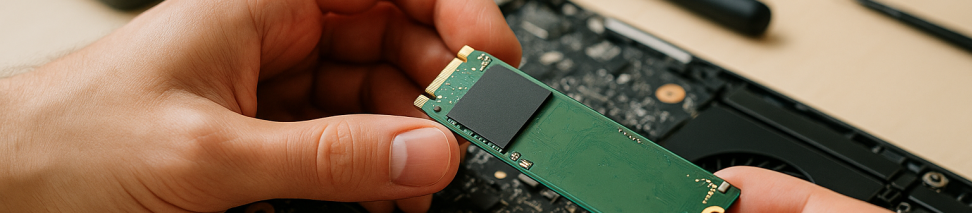
Bilgisayarınız eskisi kadar hızlı çalışmıyor, Windows açılışı dakikalarca sürüyor veya uygulamalar donmaya başladıysa, donanım tarafında yapacağınız en etkili yükseltmelerden biri disk değişimidir. Eski mekanik sabit diski (HDD) yeni nesil bir SSD ile değiştirmek veya mevcut SSD'nizi daha yüksek kapasiteli bir modelle yükseltmek, sisteminizin genel performansına inanılmaz bir katkı sağlar. Bu rehberde, laptop SSD/disk yükseltme işlemini kendi başınıza nasıl güvenle yapabileceğinizi adım adım anlatıyoruz.
1. Hangi SSD Türünü Seçmelisiniz?
Laptop SSD yükseltme işlemine başlamadan önce, bilgisayarınızın hangi disk türünü desteklediğini öğrenmeniz çok önemli. Günümüzde üç ana SSD türü yaygın olarak kullanılıyor:
- 2.5 inç SATA SSD: Klasik sabit disklerin fiziksel boyutuna sahip, eski ve orta yaş laptoplarda en yaygın kullanılan türdür. Kablo ile anakarta bağlanır, okuma-yazma hızları ortalama 500-550 MB/s civarındadır.
- M.2 SATA SSD: Küçük çubuk şeklinde, doğrudan anakart üzerine takılan SSD türüdür. Fiziksel olarak kompakttır ancak hız olarak 2.5 inç SATA ile aynı sınırlara sahiptir (yaklaşık 550 MB/s).
- M.2 NVMe SSD: M.2 form faktöründe ancak PCIe bağlantı protokolünü kullanan, çok daha yüksek hızlı (3000-7000 MB/s'ye kadar) yeni nesil disklerdir. Modern laptoplarda yaygınlaşmıştır.
Hangi türü seçeceğinizi anlamak için laptop modelinizin teknik özelliklerine bakın veya üreticinin internet sitesinden kullanım kılavuzunu indirin. Alternatif olarak, laptopunuzun alt kapağını açıp mevcut diskin türüne bakabilirsiniz.
2. Gerekli Malzemeler ve Hazırlık
SSD yükseltme işlemi için ihtiyacınız olacak malzemeler:
- Yeni SSD (laptopunuzla uyumlu türde)
- Küçük yıldız uçlu (Phillips) tornavida seti
- Antistatik bilek bandı (varsa, zorunlu değil ancak önerilir)
- USB bellek (işletim sistemi kurulumu için, en az 8 GB)
- Harici disk kutusu (opsiyonel, eski diskinizi yedek olarak kullanmak isterseniz)
İşleme başlamadan önce mutlaka mevcut diskinizdeki önemli dosyalarınızı yedekleyin. Bulut depolama, harici disk veya başka bir bilgisayara kopyalama yöntemiyle verilerinizi güvence altına alın.
3. Laptop SSD Yükseltme Adımları
- Laptopunuzu tamamen kapatın ve prizden çekin. Pili çıkarılabilir modeldeyse, pili de mutlaka çıkarın. Birkaç saniye güç tuşuna basarak kalan elektrik yükünü boşaltın.
- Alt kapağı açın. Çoğu laptop modelinde alt panelde küçük vidalarla sabitlenmiş bir servis kapağı bulunur. Tüm vidaları dikkatlice çıkarın ve plastik bir kart ya da parmak ucunuzla kapağı hafifçe kaldırın. Bazı modellerde tüm alt panel çıkarılır, bazılarında sadece küçük bir bölüm açılır.
- Mevcut diski bulun ve çıkarın. 2.5 inç SATA disk kullanıyorsanız, genellikle metal bir çerçeve veya brakete vidalarla monte edilmiştir. Önce sabitleme vidalarını çıkarın, ardından diski hafifçe kenara kaydırarak SATA konektöründen ayırın. M.2 SSD kullanıyorsanız, diski tutan küçük vidayı çıkarın; disk hafifçe yukarı kalkar, ardından dışarı doğru çekin.
- Yeni SSD'yi takın. M.2 SSD takıyorsanız, diski yaklaşık 30 derece açıyla yuvaya sokun (ok yönünde), hafifçe bastırarak yatay hale getirin ve küçük vida ile sabitleyin. 2.5 inç SATA SSD takıyorsanız, eski diskin metal braketini yeni diske geçirin, ardından diski SATA konektörüne doğru kaydırarak yerine oturtun ve vidalarla sabitleyin.
- Kapağı kapatın ve vidaları sıkın. Tüm bağlantıların sağlam oturduğundan emin olun, alt kapağı yerine takın ve vidaları dengeli bir şekilde sıkın (çok fazla zorlamayın).
- İşletim sistemini kurun. Bilgisayarınızı açtığınızda disk boş olduğu için işletim sistemi yüklemesi yapmanız gerekecek. Önceden hazırladığınız USB belleği takın, laptopunuzu açın ve boot menüsüne girmek için (genellikle F12, F9 veya ESC tuşu) ilgili tuşa basın. USB'den başlatıp Windows kurulumunu tamamlayın.
4. Kurulum Sonrası Kontroller
İşletim sistemi kurduktan sonra, yeni SSD'nizin doğru tanındığından emin olmak için birkaç kontrol yapın:
- Windows'ta Ayarlar {'>'} Sistem {'>'} Depolama bölümüne girerek diskin kapasitesinin doğru göründüğünü kontrol edin.
- Aygıt Yöneticisi'ni açıp (Windows tuşu + X) disk sürücülerinde herhangi bir uyarı işareti olmadığından emin olun.
- Üreticinin yazılımını indirerek (Samsung Magician, Crucial Storage Executive, WD Dashboard vb.) SSD'nin firmware güncellemelerini ve sağlık durumunu kontrol edin.
5. Dikkat Edilmesi Gerekenler
Laptop disk yükseltme yaparken bazı önemli noktalara dikkat etmeniz gerekir:
- Statik elektrikten korunun: Donanıma dokunmadan önce metal bir yüzeye (örneğin kaloriferler) dokunarak kendinizi topraklayın. Halı üzerinde çalışmaktan kaçının.
- Bağlantılara dokunmayın: SSD'nin altın renkli konektörlerine parmağınızla dokunmamaya özen gösterin, yağ ve toz performansı olumsuz etkileyebilir.
- Vidaları kaybetmeyin: Çıkardığınız vidaları küçük bir kap içinde toplayın, hangi vidanın nereden çıktığını hatırlamaya çalışın.
- Garanti kontrolü: Bazı laptop üreticileri kendi servislerinin dışında donanım müdahalesini garanti dışı bırakabilir. Garantiniz devam ediyorsa bu konuyu kontrol edin.
Laptop SSD yükseltme işlemi, doğru adımlar takip edildiğinde oldukça basit ve etkilidir. Ancak elektronik bileşenlerle çalışmak size rahat gelmiyorsa veya laptop modeliniz özel alet/beceri gerektiriyorsa, profesyonel destek almaktan çekinmeyin. Kağıthane merkezli Sprint Teknoloji olarak, laptop SSD yükseltme ve disk değişim hizmetlerinizi hızlı ve güvenli şekilde gerçekleştiriyor, veri taşıma ve sistem kurulum işlemlerinize de destek sağlıyoruz.
Bu konuda kendiniz uğraşmak istemiyorsanız, profesyonel destek alabilirsiniz:
Bilgisayar Teknik Servis →


