
Laptop Şarj Olmuyor, Olası Nedenler ve Çözümler
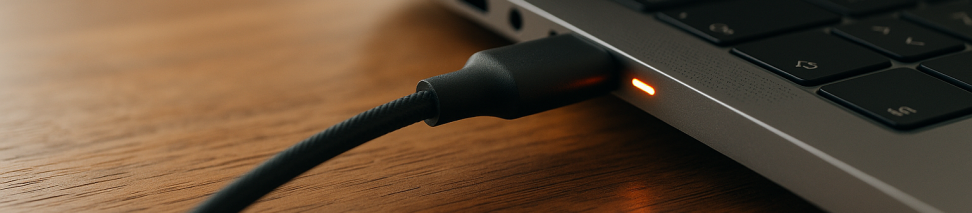
Laptop'unuzu prize taktığınızda şarj işleminin başlamasını beklersiniz, ancak bazen pil simgesi 'Takılı, şarj olmuyor' mesajı gösterebilir veya pil yüzdesi hiç artmaz. Bu durum hem evde çalışanlar hem de işyerlerinde sıkça karşılaşılan sorunlardan biri. İyi haber şu: çoğu zaman sorun pilin kendisinde değil, kolayca çözebileceğiniz basit nedenlerde gizli.
Bu rehberde, laptop şarj sorununun en yaygın nedenlerini ve adım adım çözümlerini bulacaksınız.
1. Fiziksel Bağlantıları Kontrol Edin
İlk adım her zaman en basit olanıdır: şarj cihazınızın düzgün takılı olduğundan emin olun. Şarj kablosunu hem prize hem de laptop'a tam olarak yerleştirin — bazen hafif gevşek bir bağlantı bile şarj işlemini engelleyebilir.
Ardından şarj kablosunu ve adaptörü (küçük kutu şeklindeki güç kaynağı) dikkatlice inceleyin. Kabloda yıpranma, soyulma veya kırılma var mı? Adaptör normalden çok daha sıcak mı? Şarj girişinin (laptop'taki delik) içinde toz veya kir birikmiş olabilir — nazikçe kontrol edin ve gerekirse kompresli hava ile temizleyin.
Farklı bir priz deneyin. Bazen duvar prizinde veya çoklu prizde sorun olabilir. Mümkünse bildiğiniz çalışan başka bir prize takarak test edin.
2. Şarj Cihazının Doğru Olduğundan Emin Olun
Tüm şarj cihazları aynı değildir. Eğer laptop'unuzla birlikte gelen orijinal şarj cihazını kullanmıyorsanız, yeni şarj cihazının voltaj (V) ve amper (A) değerlerinin uyumlu olup olmadığını kontrol edin. Yetersiz güçte bir şarj cihazı, laptop açıkken pili şarj edemeyebilir veya çok yavaş şarj edebilir.
Elinizde varsa başka uyumlu bir şarj cihazıyla test yapın — sorun şarj cihazından kaynaklanıyorsa bu şekilde anlayabilirsiniz.
3. Güç Döngüsü (Power Reset) Yapın
Laptop'ların anakartında güç yönetiminden sorumlu küçük bir çip bulunur (Embedded Controller / EC). Bazen bu çip takılıp kalabilir ve pili şarj etmeyi durdurabilir. Bunu sıfırlamanın en kolay yolu güç döngüsü yapmaktır:
- Laptop'u tamamen kapatın (uyku moduna almayın).
- Şarj cihazını çıkarın.
- Eğer piliniz çıkarılabilir tipte ise pili çıkarın. (Çıkarılamıyorsa bu adımı atlayın.)
- Güç tuşuna 15-30 saniye basılı tutun. (Hiçbir şey olmuyormuş gibi görünse de bu işlem, sistemdeki artık elektriği boşaltır.)
- Pili geri takın (varsa) ve şarj cihazını tekrar bağlayın.
- Laptop'u açın ve şarj durumunu kontrol edin.
Bu basit işlem, birçok 'takılı ama şarj olmuyor' sorununun çözümüdür.
4. Pil Sürücüsünü Güncelleyin veya Yeniden Yükleyin
Windows'ta pil donanımını yöneten sürücü yazılımı bazen bozulabilir veya eski kalabilir. Bunu düzeltmek için:
- Windows arama çubuğuna 'Aygıt Yöneticisi' yazın ve açın.
- Piller (veya Batteries) seçeneğini bulup genişletin.
- 'Microsoft ACPI Uyumlu Denetim Yöntemi Pil' yazısına sağ tıklayın.
- Cihazı kaldır seçeneğine tıklayın.
- Laptop'u yeniden başlatın. Windows, sürücüyü otomatik olarak yeniden yükleyecektir.
Yeniden başlatma sonrası pil simgesini kontrol edin — birçok kullanıcı bu adımla sorunu çözüyor.
5. Windows Güç Ayarlarını İnceleyin
Bazı laptop'lar, pil ömrünü uzatmak için şarjı belli bir yüzdede (örneğin %80 veya %95) durduran özel ayarlara sahiptir. Eğer piliniz neredeyse dolu görünüyorsa ve şarj olmuyor diyorsa, bu bir sorun değil — bir özelliktir.
Bunu kontrol etmek için laptop üreticinizin (HP, Dell, Lenovo, ASUS vb.) kendi güç yönetim yazılımını açın. 'Pil bakım modu', 'Şarj eşiği' veya 'Battery Care' gibi seçeneklere bakın. İsterseniz bu sınırı kaldırabilir veya %100'e çıkarabilirsiniz.
Ayrıca Windows Ayarlar → Sistem → Güç ve Uyku → Ek güç ayarları bölümünden 'Kritik pil seviyesi' ve benzeri ayarların yanlışlıkla şarjı engellemediğinden emin olun.
6. Pil Sağlığını Kontrol Edin
Laptop pilleri zamanla eskir ve kapasitelerini kaybeder. Eğer piliniz çok eskiyse, artık şarj kabul etmiyor olabilir. Windows'ta pil sağlığını kontrol etmek için:
- Windows arama çubuğuna 'cmd' yazın, 'Komut İstemi'ne sağ tıklayıp Yönetici olarak çalıştır seçin.
- Şu komutu yazın ve Enter'a basın:
powercfg /batteryreport - Rapor, Kullanıcı klasörünüzde 'battery-report.html' adıyla kaydedilir. Bu dosyayı tarayıcınızda açın.
- Raporda 'Design Capacity' (tasarım kapasitesi) ile 'Full Charge Capacity' (tam şarj kapasitesi) değerlerini karşılaştırın.
Eğer tam şarj kapasitesi, tasarım kapasitesinin yarısından azsa, pil önemli ölçüde eskimiş demektir ve değiştirilmesi gerekebilir.
7. BIOS/UEFI Güncellemesi Yapın
Nadir durumlarda, laptop'un temel donanım yazılımı (BIOS veya UEFI) eski olduğunda şarj sorunları ortaya çıkabilir. Üreticinin resmi destek sitesinden (HP, Dell, Lenovo vb.) kendi modeliniz için en güncel BIOS sürümünü indirip kurabilirsiniz. Bu işlem biraz teknik olduğundan, üreticinin talimatlarını dikkatlice takip edin veya bir uzmandan destek alın.
8. Pil veya Şarj Portunda Fiziksel Hasar Olabilir
Yukarıdaki adımların hiçbiri işe yaramadıysa, sorun donanımsal olabilir:
- Şarj portu hasar görmüş olabilir: Laptop düşmüş, şarj kablosu takılıyken çekilmiş veya port gevşemiş olabilir.
- Pil fiziksel olarak arızalı olabilir: Şişme, sızıntı veya deformasyon varsa pili kesinlikle kullanmayın.
- Anakart sorunu: Şarj devresinde arıza olabilir.
Bu tür durumlarda, cihazınızı yetkili bir teknik servise götürmeniz gerekir. Kendiniz müdahale etmek garantiyi kaybettirebilir veya cihaza zarar verebilir.
Ne Zaman Profesyonel Yardım Almalısınız?
Eğer tüm bu adımları denediyseniz ve laptop hâlâ şarj olmuyorsa, ya pil ömrünü tamamlamış ya da donanımsal bir arıza var demektir. Özellikle iş bilgisayarlarında bu tür sorunlar veri kaybına veya iş akışının durmasına yol açabilir.
Sprint Teknoloji olarak Kağıthane merkezli teknik servisimizde, tüm marka laptop'ların pil değişimi, şarj portu tamiri ve donanım arızalarını hızlıca teşhis edip onarıyoruz. Hem bireysel kullanıcılar hem de kurumsal müşteriler için garantili, hızlı ve uygun fiyatlı çözümler sunuyoruz.
Laptop'unuzun şarj olmaması genellikle karmaşık bir sorun değildir — doğru adımlarla çoğu durumda kendiniz çözebilirsiniz. Ancak sorun devam ediyorsa, profesyonel bir kontrolden geçirmek hem zaman hem de maliyet açısından en akıllıca seçenektir.
Bu konuda kendiniz uğraşmak istemiyorsanız, profesyonel destek alabilirsiniz:
Notebook Teknik Servis →


