
Laptop Pili Neden Hızlı Bitiyor?
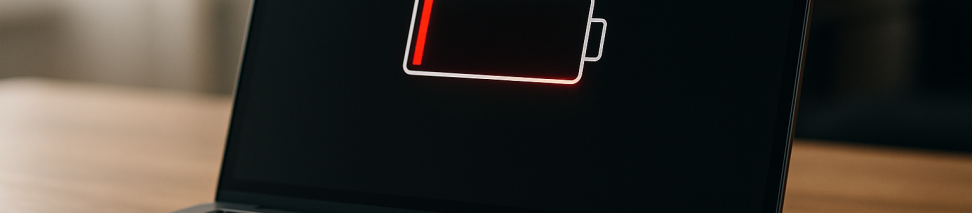
Laptop'unuzun pili eskiden saatlerce dayanırken şimdi kısa sürede mi tükeniyor? Daha sabah tam şarj ettiğiniz bilgisayarınız öğlene gelmeden mi uyarı veriyor? Bu sorun birçok laptop kullanıcısının başına gelir ve genellikle birden fazla nedeni vardır. İyi haber şu ki: çoğu durumda basit ayarlamalarla ve doğru kullanım alışkanlıklarıyla bu sorunu önemli ölçüde iyileştirebilirsiniz.
Bu rehberde laptop pilinin neden hızlı bittiğini, olası nedenleri ve çözüm yollarını adım adım inceleyeceğiz.
Laptop Pilinin Hızlı Bitmesinin Başlıca Nedenleri
Öncelikle sorunun kaynağını anlamak önemli. Laptop pilinin hızlı tükenmesinin ardında genellikle şu faktörler yatar:
1. Pilin Yaşlanması ve Kapasite Kaybı
Modern laptop'larda kullanılan lityum-iyon piller, her şarj döngüsünde (yani tam doldurma ve boşaltma işlemi) yavaş yavaş kapasitelerini kaybederler. Yeni alındığında 60 Wh kapasiteye sahip bir pil, birkaç yıl sonra 45-48 Wh'e kadar gerileyebilir. Bu tamamen normal bir durumdur; piller zamanla eskir ve eski performanslarını gösteremez hale gelirler.
2. Arka Planda Çalışan Uygulamalar
Bilgisayarınızı açtığınızda otomatik başlayan ve arka planda sessizce çalışmaya devam eden programlar, fark etmeden pil tüketiminizi ciddi şekilde artırabilir. Bulut senkronizasyon servisleri, mesajlaşma uygulamaları, antivirüs programları ve güncelleyiciler sürekli aktif kalarak enerji tüketir.
3. Yüksek Ekran Parlaklığı
Laptop'larda pil tüketiminin en büyük kalemlerinden biri ekrandır. Özellikle parlaklığı maksimumda tutmak, pilinizi beklenenden çok daha hızlı bitirir. Birçok kullanıcı bunu fark etmeden günlerce yüksek parlaklıkta çalışır.
4. Aşırı Isınma
Laptop'unuz aşırı ısındığında, pil kimyasal yapısı zarar görür ve hem anlık tüketim artar hem de uzun vadede kapasite kaybı hızlanır. Oyun oynamak, video düzenlemek veya ağır programlar çalıştırmak sırasında oluşan yüksek ısı, pilin ömrünü kısaltır.
5. Wi-Fi, Bluetooth ve Çevre Birimleri
Kablosuz bağlantılar (Wi-Fi ve Bluetooth) sürekli açık kaldığında, kullanmasanız bile enerji tüketmeye devam eder. Ayrıca USB üzerinden bağlı harici diskler, fare, klavye gibi çevre birimleri de pilinizden güç çeker.
Pil Tüketimini Azaltmak İçin Adım Adım Çözümler
Artık nedenleri bildiğinize göre, laptop pil ömrünü uzatmak için uygulayabileceğiniz pratik çözümlere geçelim:
Windows Kullanıcıları İçin
- Pil Tasarrufu Modunu Aktif Edin: Windows 11'de Ayarlar > Sistem > Güç ve Pil yolunu takip edin. "Pil Tasarrufu" seçeneğini açarak belirli bir pil seviyesine (örneğin %20) düştüğünde otomatik olarak devreye girmesini sağlayabilirsiniz. Bu mod arka plan etkinliklerini sınırlar ve ekran parlaklığını düşürür.
- Güç Modunu "En İyi Güç Verimliliği" Olarak Ayarlayın: Aynı menüde "Güç Modu" seçeneğini bulun ve "En iyi güç verimliliği" seçeneğini seçin. Bu, performanstan hafifçe ödün vererek pil ömrünü önemli ölçüde uzatır.
- Arka Plan Uygulamalarını Kontrol Edin: Ayarlar > Uygulamalar > Başlangıç bölümüne girin. Bilgisayarınızı açtığında otomatik başlayan gereksiz programları devre dışı bırakın. Ayrıca Görev Yöneticisi'ni (Ctrl+Shift+Esc) açarak "Başlangıç" sekmesinde hangi uygulamaların sistem açılışında çalıştığını görebilir ve istemediğiniz olanları kapatabilirsiniz.
- Ekran Parlaklığını ve Yenileme Hızını Düşürün: Klavyenizdeki parlaklık tuşlarını kullanarak ekran parlaklığını ortam ışığına uygun şekilde ayarlayın. Eğer laptop'unuzda yüksek yenileme hızlı bir ekran varsa (120Hz, 144Hz gibi), Ayarlar > Sistem > Ekran > Gelişmiş Ekran yolundan yenileme hızını 60Hz'e düşürmek pil ömrünü uzatır.
- Gereksiz Kablosuz Bağlantıları Kapatın: Wi-Fi'ye ihtiyacınız yoksa kapatın. Bluetooth kullanmıyorsanız onu da devre dışı bırakın. Hızlı ayarlar panelinden (Win + A) bu işlemleri kolayca yapabilirsiniz.
macOS Kullanıcıları İçin
- Düşük Güç Modunu Etkinleştirin: macOS'ta Sistem Ayarları > Pil bölümüne gidin ve "Düşük Güç Modu" seçeneğini açın. Bu mod, sistem kaynaklarını optimize ederek enerji tüketimini azaltır ve özellikle hareket halindeyken büyük fayda sağlar.
- Enerji Tüketen Uygulamaları Tespit Edin: Aktivite Monitörü uygulamasını açın (Spotlight'ta "Activity Monitor" arayın) ve "Enerji" sekmesini seçin. Burada hangi uygulamaların ne kadar enerji tükettiğini görebilir ve gereksiz olanları kapatabilirsiniz.
- Ekran Parlaklığını Ayarlayın: Klavyedeki F1/F2 tuşları veya Touch Bar'dan ekran parlaklığını düşürün. Sistem Ayarları'nda otomatik parlaklık ayarını açık tutmak da yararlı olabilir.
- Safari Kullanın ve Sekmeleri Temizleyin: Chrome veya Firefox gibi tarayıcılar yerine macOS için optimize edilmiş Safari'yi kullanmak pil tasarrufu sağlar. Ayrıca kullanmadığınız sekmeleri kapatmak önemlidir.
- Sistem Güncellemelerini Yapın: Apple, macOS güncellemelerinde düzenli olarak enerji yönetimi iyileştirmeleri yapar. Sisteminizi güncel tutmak pil performansını olumlu etkiler.
Uzun Vadeli Pil Sağlığını Koruma İpuçları
Kısa vadeli çözümlerin ötesinde, pilinizin uzun ömürlü olması için bazı kullanım alışkanlıklarınızı değiştirmeniz gerekebilir:
- Pili %20-80 Arasında Tutun: Sürekli %0'a kadar boşaltıp %100'e kadar doldurmak yerine, mümkünse pilinizi %20-80 aralığında tutmaya çalışın. Bu, pil döngü ömrünü uzatır.
- Aşırı Sıcaktan Koruyun: Laptop'unuzu direkt güneş ışığı altında, sıcak yüzeylerde veya havalandırması kötü ortamlarda kullanmayın. Temiz hava akışı sağlamak için havalandırma deliklerini düzenli temizleyin.
- Orijinal Şarj Cihazını Kullanın: Yan sanayi veya uyumsuz şarj cihazları, pilin kapasitesini düşürebilir veya aşırı ısınmaya neden olabilir.
- Uzun Süre Kullanmayacaksanız %50 Şarjla Saklayın: Laptop'unuzu haftalarca kullanmayacaksanız, pili yaklaşık %50 seviyesinde şarj edip serin ve kuru bir ortamda saklayın.
Pil Sağlığınızı Kontrol Edin
Windows'ta komut istemini yönetici olarak açıp powercfg /batteryreport komutunu çalıştırarak detaylı bir pil raporu alabilirsiniz. macOS'ta ise Sistem Ayarları > Pil > Pil Sağlığı bölümünden pilinizin durumunu görebilirsiniz. Eğer pil sağlığı çok düşükse ve yukarıdaki çözümler yeterli gelmiyorsa, pil değişimi gerekebilir.
Laptop pilinizin hızlı bitmesi genellikle yazılımsal ayarlar, kullanım alışkanlıkları veya pilin doğal yaşlanma süreciyle ilgilidir. Bu rehberdeki adımları uygulayarak çoğu durumda önemli iyileşmeler sağlayabilirsiniz. Ancak tüm çözümleri denemenize rağmen sorun devam ediyorsa veya pil sağlığı kritik seviyelerdeyse, profesyonel bir teknik servis desteği almanız faydalı olabilir. Sprint Teknoloji olarak Kağıthane'deki merkezimizde, tüm marka laptop'lar için pil değişimi ve kapsamlı donanım kontrolleri sunuyoruz.
Bu konuda kendiniz uğraşmak istemiyorsanız, profesyonel destek alabilirsiniz:
Notebook Teknik Servis →


