
Laptop Pili Nasıl Değiştirilir?
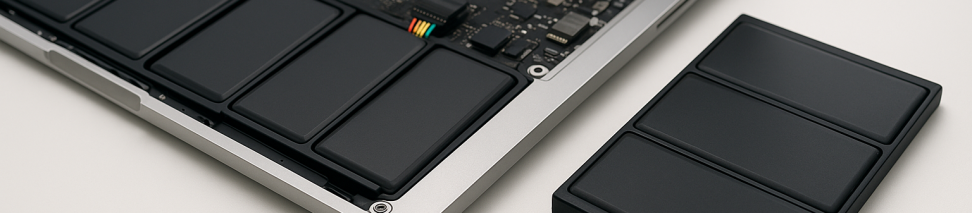
Laptop piliniz artık eskisi gibi dayanmıyor mu? Tam şarjda bile birkaç saat sonra bilgisayarınız kapanıyorsa, laptop pili değiştirme zamanı gelmiş olabilir. Bu rehberde, laptop pilinizi kendiniz nasıl güvenli bir şekilde değiştirebileceğinizi adım adım anlatacağız. Ortalama bir bilgisayar kullanıcısı olarak bu işlemi kolaylıkla yapabilir, hem servise götürme zahmetinden kurtulur hem de bütçenize önemli katkı sağlarsınız.
Pilin Gerçekten Değiştirilmesi Gerektiğinden Emin Olun
Pil değişimine karar vermeden önce, sorunun gerçekten pilden kaynaklandığını doğrulayın. Pil sağlık durumunuzu kontrol etmek için Windows kullanıcıları Komut İstemi'ni (Yönetici olarak) açıp powercfg /batteryreport komutunu yazabilir. Bu komut size detaylı bir pil raporu oluşturur — tam şarj kapasitesi orijinal kapasitenin %50'sinin altına düştüyse pil değiştirme zamanı gelmiştir. Mac kullanıcıları ise Sistem Ayarları > Pil bölümünden pil durumunu kontrol edebilir; 'Servise İhtiyacı Var' gibi bir uyarı görürseniz pilinizin değişmesi gerekiyor demektir.
Ayrıca şu belirtilere dikkat edin: bilgisayar tam şarjda olmasına rağmen bir saatten kısa sürede bitiyor, beklenmedik şekilde kapanıyor, pil fiziksel olarak şişmiş (trackpad veya klavyenin altından kabarıklık görülüyor) veya aşırı ısınıyorsa bu acil değişim gerektiren durumlardır.
Doğru Yedek Pili Nasıl Bulursunuz?
Pil değişiminin en kritik adımı, laptop modelinize uygun orijinal veya tam uyumlu bir pil bulmaktır. Bunun için:
- Laptop modelinizi ve pil parça numarasını öğrenin: Laptop'unuzun alt kısmındaki etikete bakın; burada model numarası (örneğin 'Dell XPS 13 9310' veya 'HP Pavilion 15') ve varsa pil parça numarası yazıyor olabilir. Çıkarılabilir pili olan eski modellerde pili çıkarıp üzerindeki etiketi okuyabilirsiniz. Windows'ta Sistem Bilgisi, Mac'te Bu Mac Hakkında menüsünden de model bilgisini kontrol edebilirsiniz.
- Voltaj (V) ve kapasite (Wh veya mAh) değerlerini eşleştirin: Yeni pil mutlaka aynı voltaja sahip olmalı; kapasite değerleri ise orijinaline yakın veya aynı olmalıdır. Voltaj uyumsuzluğu cihaza kalıcı hasar verebilir.
- Güvenilir satıcılardan alın: Pili üreticinin yetkili servislerinden, bilinen e-ticaret sitelerinden veya güvenilir bilgisayar parça mağazalarından temin edin. Çok ucuz fiyatlı, marka belirtmeyen pillerden kaçının — bunlar güvenlik riski taşır ve kısa sürede bozulabilir.
Pil Değişimi İçin Hazırlık
Pil değişimine başlamadan önce şu adımları uygulayın:
- Bilgisayarınızı tamamen kapatın: Sadece kapak kapatmayın veya uyku moduna almayın; tam kapanma yapın. Windows'ta 'Kapat' seçeneğine tıklarken Shift tuşuna basılı tutun (bu, hızlı başlatma özelliğini atlar ve tam kapanma sağlar). Mac'te Apple menüsünden 'Kapat' seçeneğini seçin.
- Şarj cihazını çıkarın: Güç kablosunu prizden ve bilgisayardan tamamen ayırın, hiçbir şarj ışığının yanmadığından emin olun.
- Statik elektrikten korunun: İşleme başlamadan önce metal bir yüzeye (örneğin radyatör) dokunarak üzerinizdeki statik elektriği boşaltın veya antistatik bilek bandı kullanın. Bu, bilgisayarınızın hassas elektronik parçalarını korur.
- Gerekli aletleri hazırlayın: Çoğu laptop için küçük yıldız (Torx) veya Phillips tornavida seti yeterlidir. Bazı modellerde plastik açma aletine (spudger) ihtiyaç duyabilirsiniz.
Laptop Pilini Adım Adım Değiştirme
Çıkarılabilir Pilli Modeller İçin (Eski Laptoplar)
Eğer laptop'unuzun alt kısmında pili çıkarmak için mandal veya sürgü varsa işiniz çok kolay:
- Laptop'u ters çevirin ve düz bir yüzeye yerleştirin.
- Pil bölmesindeki mandalı veya sürgüyü kaydırarak kilidi açın.
- Eski pili yuvasından dikkatlice çıkarın.
- Yeni pili aynı yönde, aynı yuvaya yerleştirin ve kilitleyin — 'klik' sesi duymanız gerekir.
- Bilgisayarı açın ve pilin tanınıp tanınmadığını kontrol edin.
Dahili (İçten Takılı) Pilli Modeller İçin (Çoğu Modern Laptop)
Günümüz laptop'larının çoğunda pil kasanın içine sabitlenmiştir, dolayısıyla alt kapağı açmanız gerekir:
- Alt kapağı açın: Laptop'un alt kısmındaki tüm vidaları uygun tornavida ile sökün. Bazı modellerde vidalar kauçuk ayakların altında gizli olabilir — dikkatlice kaldırıp kontrol edin. Vidaları küçük bir kapta toplayın ki kaybolmasınlar.
- Kapağı nazikçe kaldırın: Vidalar çıktıktan sonra plastik açma aleti veya ince bir kart (eski kredi kartı gibi) ile kapağın kenarlarından başlayarak klipsleri açın. Fazla güç uygulamayın, plastik kırılabilir.
- Pil bağlantısını kesin: Pilin anakarta bağlı olduğu konektörü bulun (genellikle renkli, ince bir kablo ile bağlıdır). Bu konektörü dikkatlice ve yukarı doğru çekerek çıkarın — asla kabloyu çekmeyin, sadece plastik konektör kısmını tutun.
- Eski pili çıkarın: Bazı modellerde pil vidalarla sabitlenmiştir, onları da sökün. Ardından pili yerinden nazikçe kaldırın.
- Yeni pili takın: Yeni pili eski pilin bulunduğu yere yerleştirin ve varsa vidalarla sabitleyin. Pil konektörünü anakart yuvasına tam oturana kadar bastırın — hafif bir 'klik' sesi duyabilirsiniz.
- Alt kapağı kapatın: Tüm kabloların ve parçaların yerinde olduğundan emin olun, ardından alt kapağı yerine yerleştirip tüm vidaları sıkın.
- İlk açılış ve test: Laptop'u açın, işletim sisteminin pili tanıyıp tanımadığını kontrol edin. Pil yüzdesi gösteriliyor ve şarj oluyorsa işlem başarılı demektir.
Pil Değişimi Sonrası Kalibrasyon
Yeni pilinizin en iyi performansı vermesi için ilk kullanımda kalibrasyon yapmanız önerilir:
- Laptop'u prize takın ve pili %100'e kadar kesintisiz şarj edin.
- Tam şarj olduktan sonra şarj cihazını çıkarın ve laptop'u normal kullanımla tamamen boşalana kadar kullanın (kapanana kadar).
- Tekrar prize takıp %100'e kadar şarj edin.
Bu işlemi 2-3 kez tekrarlamak, pil göstergesinin ve işletim sisteminin yeni pilin gerçek kapasitesini doğru okumasını sağlar.
Güvenlik Uyarıları
- Şişmiş pil gördüğünüzde: Eğer eski piliniz fiziksel olarak şişmişse, onu kesinlikle delmemeye veya ezmemeye özen gösterin. Şişmiş piller patlama ve yangın riski taşır — en kısa sürede bir e-atık toplama noktasına veya servise götürün.
- Orijinal olmayan pillerden kaçının: Ucuz, markaları belirsiz piller aşırı ısınma, hızlı bozulma ve güvenlik sorunlarına yol açabilir.
- Pil değişimini kendiniz yapmaktan çekiniyorsanız: Özellikle garanti süresi devam eden cihazlarda veya kendinize güvenmiyorsanız, profesyonel destek almak her zaman daha güvenlidir.
Sonuç
Laptop pili değiştirmek, bilgisayarınızın kullanım ömrünü uzatmanın en ekonomik ve pratik yollarından biridir. Doğru pili seçip, güvenlik önlemlerine dikkat ederek bu işlemi kendiniz yapabilir, hem zamandan hem de maliyetten tasarruf edebilirsiniz. Ancak, pil değişimi konusunda kendinizi rahat hissetmiyorsanız veya cihazınız garanti kapsamındaysa, Sprint Teknoloji'nin Kağıthane'deki uzman teknik servis ekibine başvurabilir, laptop pil değişimi hizmetinden profesyonel destek alabilirsiniz.
Bu konuda kendiniz uğraşmak istemiyorsanız, profesyonel destek alabilirsiniz:
Notebook Teknik Servis →


