
Klavye Tuşları Çalışmıyor mu? Çözüm Rehberi
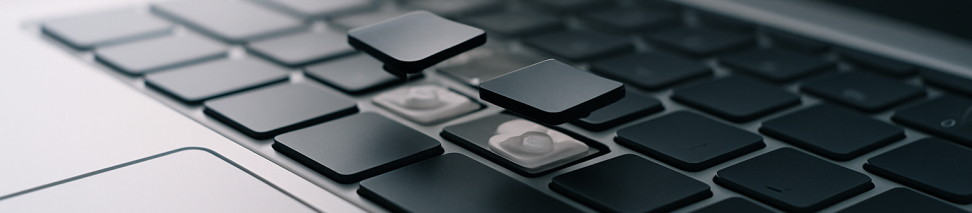
Bilgisayar başında çalışırken aniden birkaç tuşun yanıt vermediğini fark etmek oldukça sinir bozucu bir durumdur. Belki bir rapor hazırlıyorsunuz ya da mail yazıyorsunuz ve klavyedeki bazı tuşlar çalışmıyor – işte tam bu anda üretkenliğiniz durma noktasına geliyor. Bu sorun hem masaüstü hem de laptop kullanıcılarında sıkça karşılaşılan bir durumdur ve çoğu zaman donanım değişikliği gerektirmeden, basit yazılım ayarları ya da fiziksel temizlik ile çözülebilir. Bu rehberde klavye tuşlarının çalışmaması sorununa yol açan en yaygın nedenleri ve bunları adım adım nasıl çözeceğinizi bulacaksınız.
Sorunu Tanımlayın: Hangi Tuşlar Çalışmıyor?
Çözüme geçmeden önce sorununuzu net bir şekilde tanımlamanız önemlidir. Tüm tuşlar mı yanıt vermiyor, yoksa yalnızca belirli tuşlar mı (örneğin harf tuşları, sayı tuşları, boşluk tuşu veya ok tuşları) sorun yaşıyor? Masaüstü bilgisayarda harici bir klavye mi kullanıyorsunuz, yoksa laptop klavyesinde mi sorun var? Sorunu anlamak, doğru çözümü bulmayı kolaylaştırır. Öncelikle bir metin editörü açıp tüm tuşları tek tek test ederek hangi tuşların çalışmadığını not alın.
1. Bilgisayarı Yeniden Başlatın
Kulağa çok basit gelebilir, ancak birçok yazılım kaynaklı sorunun en etkili çözümü bilgisayarı yeniden başlatmaktır. Geçici bellekte biriken hatalı veriler ya da çakışan yazılımlar, klavye gibi donanım bileşenlerinin tanınmasını engelleyebilir. Bilgisayarınızı kapatıp 10-15 saniye bekledikten sonra tekrar açın ve klavyenizi test edin. Bu adım, özellikle sorun aniden ortaya çıktıysa işe yarar.
2. Fiziksel Bağlantıyı ve Temizliği Kontrol Edin
Harici klavye kullanıyorsanız: USB kablosunun hem bilgisayara hem de klavyeye (eğer ayrılabilir kabloysa) sağlam bir şekilde takılı olduğundan emin olun. Kabloyu çıkarıp farklı bir USB portuna takmayı deneyin; bazen port sorunu klavye arızası gibi görünebilir. Kablosuz klavye kullanıyorsanız pil seviyesini kontrol edin ve Bluetooth bağlantısının aktif olduğundan emin olun.
Laptop klavyesi için: Tuşların altında toz, kırıntı veya kir birikimi olabilir. Özellikle tek tek belirli tuşlar çalışmıyorsa, fiziksel bir tıkanma olasılığı yüksektir. Bilgisayarınızı kapatın, klavyeyi hafifçe ters çevirin ve nazikçe silkelemeyi deneyin. Ardından basınçlı hava spreyi ile tuşların arasına kısa süreli püskürtmeler yaparak tozları temizleyebilirsiniz. Eğer bir tuş yapışkan hissediliyorsa, çok az nemli (su değil, izopropil alkol) bir bezle yüzeyi temizleyin ve tamamen kurumasını bekleyin.
3. Klavye Sürücüsünü Güncelleyin veya Yeniden Yükleyin (Windows)
Windows bilgisayarlarda klavye sürücüsünde meydana gelen bir sorun, tuşların tanınmamasına neden olabilir. Sürücü, işletim sistemi ile donanım arasında köprü görevi görür; bu köprü bozulursa cihazınız düzgün çalışmaz.
- Aygıt Yöneticisi'ni açın: Windows tuşu + X'e basıp "Aygıt Yöneticisi" seçeneğine tıklayın.
- Klavyeler kategorisini genişletin: Listelenen klavyenize sağ tıklayın.
- "Sürücüyü Güncelle" seçeneğine tıklayın: Windows otomatik olarak güncel sürücüyü arayacaktır.
- Eğer güncelleme sorunu çözmezse, aynı menüden "Cihazı Kaldır" seçeneğini seçin, ardından bilgisayarınızı yeniden başlatın. Windows, yeniden başlatma sırasında sürücüyü otomatik olarak yeniden yükleyecektir.
4. Filtre Tuşları ve Yapışkan Tuşlar Ayarlarını Kontrol Edin (Windows)
Windows'ta "Erişim Kolaylığı" özellikleri bazen yanlışlıkla aktif hale gelebilir ve klavyenizin beklenmedik davranmasına yol açabilir. Özellikle Filtre Tuşları özelliği, tekrarlayan tuş vuruşlarını engellemek için tasarlanmıştır, ancak yanlışlıkla açıksa bazı tuşlar hiç çalışmıyor gibi görünebilir.
- Ayarlar menüsünü açın (Windows tuşu + I).
- Erişilebilirlik (veya "Erişim Kolaylığı") bölümüne gidin.
- Klavye sekmesine tıklayın.
- "Yapışkan Tuşlar", "Filtre Tuşları" ve "İki Kere Basma Tuşları" gibi seçeneklerin kapalı olduğundan emin olun.
Bu ayarları kapattıktan sonra klavyenizi tekrar test edin.
5. Güvenli Modda Test Edin
Bazen üçüncü taraf yazılımlar (örneğin oyun yazılımları, makro programları veya klavye özelleştirme araçları) klavye ile çakışabilir. Güvenli mod, yalnızca temel sistem dosyalarını ve sürücüleri yükleyerek Windows'u çalıştırır.
- Ayarlar > Sistem > Kurtarma yolunu izleyin.
- Gelişmiş başlangıç altında "Şimdi yeniden başlat" düğmesine tıklayın.
- Açılan menüden Sorun Giderme > Gelişmiş seçenekler > Başlangıç Ayarları > Yeniden Başlat seçin.
- Bilgisayar yeniden başladığında, F4 veya 4 tuşuna basarak Güvenli Mod'u etkinleştirin.
Güvenli modda klavyeniz düzgün çalışıyorsa, sorun muhtemelen bir üçüncü taraf yazılımdan kaynaklanıyordur. Son zamanlarda kurduğunuz programları kaldırmayı deneyin.
6. macOS'ta NVRAM/PRAM ve SMC Sıfırlama
Mac bilgisayarlarda klavye sorunları genellikle sistem yönetim denetleyicisi (SMC) veya NVRAM ayarlarıyla ilgili olabilir. Bu bileşenler donanım işlevlerini kontrol eder.
NVRAM/PRAM Sıfırlama (Intel Mac):
- Mac'inizi kapatın.
- Mac'i açın ve hemen Command (⌘) + Option + P + R tuşlarına aynı anda basılı tutun.
- Yaklaşık 20 saniye bekleyin veya Apple logosu ikinci kez görünene kadar basılı tutun, ardından tuşları bırakın.
SMC Sıfırlama (Intel MacBook):
- Mac'inizi kapatın.
- Shift + Control + Option tuşlarına basılı tutarak aynı anda güç düğmesine 10 saniye basın.
- Tüm tuşları bırakın ve Mac'i normal şekilde açın.
Not: Apple Silicon (M1, M2, M3 çipli) Mac'lerde SMC otomatik olarak yönetilir, manuel sıfırlama gerekmez; basit bir yeniden başlatma yeterlidir.
7. Mouse Keys (Fare Tuşları) Özelliğini Kapatın (macOS)
macOS'ta Mouse Keys özelliği açıksa, klavyenizdeki bazı tuşlar (7, 8, 9, U, I, O, J, K, L gibi) fare imlecini hareket ettirmek için kullanılır ve yazı yazmak için yanıt vermez.
- Sistem Ayarları (veya System Preferences) menüsünü açın.
- Erişilebilirlik > İşaretçi Kontrolü (veya Pointer Control) bölümüne gidin.
- "Mouse Keys" (Fare Tuşları) seçeneğinin kapalı olduğundan emin olun.
8. Harici Klavye ile Test Edin
Laptop kullanıyorsanız ve dahili klavyenizde sorun varsa, harici bir USB veya Bluetooth klavye bağlayarak sorunu test edebilirsiniz. Eğer harici klavye sorunsuz çalışıyorsa, sorun muhtemelen laptop klavyesinin fiziksel donanımındadır. Bu durumda profesyonel bir teknik servise başvurmanız gerekebilir. Masaüstü bilgisayarda ise başka bir klavye deneyerek mevcut klavyenizin arızalı olup olmadığını anlayabilirsiniz.
9. İşletim Sistemini ve Windows Update'i Kontrol Edin
Bazen işletim sistemi güncellemeleri klavye sürücüleriyle uyumsuzluk yaratabilir ya da tersine, eksik bir güncelleme soruna yol açıyor olabilir.
Windows için: Ayarlar > Windows Update bölümüne giderek bekleyen güncellemeleri kontrol edin ve yükleyin.
macOS için: Sistem Ayarları > Genel > Yazılım Güncellemesi'ne giderek mevcut güncellemeleri yükleyin.
Güncelleme sonrası bilgisayarınızı mutlaka yeniden başlatın.
10. Virüs veya Kötü Amaçlı Yazılım Taraması Yapın
Nadiren de olsa, bazı kötü amaçlı yazılımlar klavye girişlerini engelleyebilir veya yönlendirebilir. Güncel bir antivirüs programı ile tam sistem taraması yaparak bu olasılığı ortadan kaldırın. Windows Defender (Windows Güvenliği) veya güvendiğiniz bir üçüncü taraf antivirüs yazılımı kullanabilirsiniz.
Sorun Devam Ediyorsa Ne Yapmalı?
Yukarıdaki tüm adımları denediğiniz halde klavye tuşları hâlâ çalışmıyorsa, sorun büyük olasılıkla donanımsal bir arızadan kaynaklanıyordur. Laptop klavyelerinde özellikle sıvı teması, fiziksel darbe veya kullanım yıpranması kalıcı hasara yol açabilir. Bu durumda klavyenizin değiştirilmesi gerekebilir.
Eğer kendi başınıza çözemediğiniz bir klavye sorunu yaşıyorsanız, Sprint Teknoloji olarak Kağıthane merkezli teknik servisimizde hem Windows hem de Mac bilgisayarlarınız için profesyonel donanım teşhis ve onarım hizmeti sunuyoruz. Laptop klavye değişimi, temizlik veya yazılımsal sorun giderme konularında uzman ekibimizle sorunlarınızı kısa sürede çözebilirsiniz.
Bu konuda kendiniz uğraşmak istemiyorsanız, profesyonel destek alabilirsiniz:
Bilgisayar Teknik Servis →


