
Intel Mac'ten Apple Silicon Mac'e Geçiş Rehberi
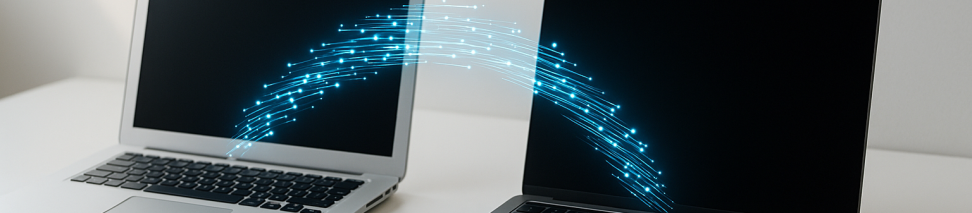
Apple'ın Intel işlemcilerden kendi tasarımı Apple Silicon çiplerine geçişi, Mac kullanıcıları için önemli bir dönüm noktasıydı. Eğer eski Intel Mac'inizden yeni bir M1, M2, M3 veya M4 çipli Mac'e geçiş yapmayı planlıyorsanız, bu rehber size adım adım yol gösterecek. İyi haber şu ki Apple, bu süreci kolaylaştırmak için güçlü araçlar sunuyor — ama bazı noktaların bilinmesi gerekiyor.
Intel Mac ile Apple Silicon Mac Arasındaki Temel Farklar
Yeni Mac'inize geçmeden önce, bu iki platform arasındaki temel farkları anlamak önemli. Intel Mac'ler x86-64 mimarisini kullanırken, Apple Silicon çipler (M1, M2, M3, M4) ARM64 mimarisine dayanıyor. Bu mimari fark, bazı uygulamaların doğrudan çalışmamasına neden olabilir.
Apple, bu sorunu çözmek için Rosetta 2 adlı bir çeviri teknolojisi geliştirdi. Rosetta 2, Intel için yazılmış uygulamaları Apple Silicon üzerinde çalıştırmanıza olanak tanır. Çoğu uygulama Rosetta sayesinde sorunsuz çalışsa da, bazı eski veya donanıma çok yakın yazılmış programlar (özellikle bazı oyunlar ve sürücüler) tamamen uyumlu olmayabilir.
Apple Silicon Mac'lerin avantajları arasında çok daha iyi enerji verimliliği, uzun pil ömrü (15-20 saate kadar), daha az ısınma ve sessiz çalışma bulunuyor. Ancak şu kısıtlamaları da not etmek gerekir: Boot Camp ile Windows kurulumu artık mümkün değil (virtualizasyon yazılımları kullanılabilir) ve harici GPU (eGPU) desteği bulunmuyor.
Geçiş Öncesi Hazırlık Adımları
Sorunsuz bir geçiş için önce bazı hazırlıklar yapmanız şart:
- Tam bir yedekleme alın: Time Machine veya başka bir yedekleme çözümü ile eski Mac'inizdeki tüm verilerinizi yedekleyin. Hiçbir şey kaybetmemek için bu adımı kesinlikle atlama.
- macOS'i güncelleyin: Her iki Mac'te de en güncel işletim sistemi sürümünün kurulu olduğundan emin olun. Bu, Migration Assistant'ın sorunsuz çalışmasını sağlar.
- Hangi uygulamaların Apple Silicon destekli olduğunu kontrol edin: Finder'da uygulamanızı seçin, Dosya > Bilgi Al (Command-I) menüsünden 'Tür' bölümüne bakın. 'Application (Universal)' veya 'Application (Apple silicon)' yazıyorsa uygulama yeni çipinizle tam uyumlu demektir. 'Application (Intel)' yazıyorsa Rosetta 2 ile çalışacak, ancak geliştiriciden güncel sürüm indirmeniz daha iyi olabilir.
- Önemli hesaplardan çıkış yapın: iCloud, iTunes/Music gibi hesaplarınızdan eski Mac'inizde çıkış yapın (özellikle Mac'inizi satacaksanız).
- Antivirüs, VPN ve güvenlik duvarı yazılımlarını geçici olarak kapatın: Bu tür yazılımlar aktarım sırasında sorun yaratabilir.
Migration Assistant ile Veri Aktarımı (Adım Adım)
Apple'ın yerleşik Migration Assistant aracı, tüm kullanıcı hesaplarınızı, dosyalarınızı, ayarlarınızı ve uygulamalarınızı yeni Mac'inize taşır. İşte adım adım nasıl yapılacağı:
- Yeni Mac'inizi açın: İlk kurulum sırasında macOS Kurulum Yardımcısı size veri aktarmak isteyip istemediğinizi soracaktır. 'Başka bir Mac'ten' seçeneğini işaretleyin. Eğer Mac'inizi zaten kurduyysanız, Uygulamalar > Yardımcı Programlar klasöründen Migration Assistant'ı manuel olarak açabilirsiniz.
- Eski Mac'inizde Migration Assistant'ı açın: Eski Mac'inizde de Uygulamalar > Yardımcı Programlar > Migration Assistant yolunu izleyin. Programı açtığınızda, 'Başka bir Mac'e' seçeneğini seçin ve yönetici şifrenizi girin.
- Bağlantı kurun: Her iki Mac de aynı Wi-Fi ağına bağlı olmalı (veya Thunderbolt/Ethernet kablosu ile doğrudan bağlanabilirsiniz; bu çok daha hızlı olur). İki Mac birbirini otomatik olarak bulacak ve ekranda bir güvenlik kodu göreceksiniz. Kodların eşleştiğinden emin olun.
- Aktaracağınız verileri seçin: Yeni Mac'inizde, hangi verileri aktarmak istediğinizi seçebilirsiniz. Kullanıcı hesapları, belgeler, fotoğraflar, müzik, uygulamalar ve sistem ayarları gibi kategoriler göreceksiniz. Önemli bir not: Çoğu uzman, Intel'den Apple Silicon'a geçişte sadece kullanıcı hesaplarını ve dosyaları aktarmanızı, uygulamaları ise sıfırdan yeniden yüklemenizi önerir. Bu, eski Intel uygulamalarının yeni sistemde sorun çıkarmasını engeller.
- Aktarımı başlatın: 'Devam' düğmesine tıklayın. Veri miktarına ve bağlantı hızınıza göre bu işlem birkaç saat sürebilir. Sabırlı olun ve bilgisayarları kapatmayın.
- Aktarım tamamlandıktan sonra: Yeni Mac'iniz yeniden başlayacak. Migration Assistant'ta belirlediğiniz şifre ile yeni hesabınıza giriş yapın.
Geçiş Sonrası Yapılması Gerekenler
Veri aktarımı tamamlandıktan sonra bazı ince ayarlar yapmanız gerekebilir:
- Uygulamaları güncelleyin veya yeniden kurun: Intel için yazılmış uygulamalarınız Rosetta 2 ile çalışabilir, ancak performans ve verimlilik için Apple Silicon'a optimize edilmiş 'Universal' veya 'Native' sürümlerini indirmeniz çok daha iyi. Özellikle Adobe uygulamaları ve Microsoft Office gibi büyük yazılımlar için geliştiricilerin sitelerinden güncel sürümleri kurun.
- Rosetta 2'yi kurun: İlk kez Intel tabanlı bir uygulama açtığınızda, sistem sizden Rosetta 2'yi kurmanızı isteyecek. Onaylayın ve kurulumu tamamlayın; bu tek seferlik bir işlemdir.
- Yazıcı ve tarayıcı sürücülerini kontrol edin: Eski sürücüler yeni mimariyle uyumlu olmayabilir. Üreticinin web sitesinden Apple Silicon uyumlu yeni sürücüleri indirin veya AirPrint gibi yerleşik özellikleri kullanın.
- E-posta hesaplarınızı yeniden yapılandırın: Migration Assistant e-postalarınızı aktarır, ancak bazı durumlarda Mail veya Outlook gibi uygulamalarda hesaplarınızı yeniden eklemeniz gerekebilir.
- iCloud ve Apple ID ile giriş yapın: Yeni Mac'inizde Apple ID'nizle oturum açın ve iCloud senkronizasyonunu etkinleştirin. Bu, notlarınız, takvimleriniz ve belgelerinizin otomatik olarak senkronize olmasını sağlar.
- FileVault disk şifrelemesini etkinleştirin: Güvenlik için Sistem Ayarları > Gizlilik ve Güvenlik'ten FileVault'u açmayı unutmayın.
- Time Machine yedekleme kurun: Yeni Mac'iniz için hemen bir Time Machine yedekleme diski ayarlayın ve düzenli yedeklemeye başlayın.
Temiz Kurulum mu Yoksa Tam Aktarım mı?
Bazı kullanıcılar Migration Assistant ile her şeyi aktarmak yerine 'temiz kurulum' yapmayı tercih eder. Yani uygulamaları ve dosyaları elle seçerek yeni Mac'e taşırlar. Bu yöntem daha uzun sürer ama sistemde eski sorunların, gereksiz dosyaların ve çakışmaların taşınmasını engeller.
Migration Assistant'ı tercih edin eğer: Eski Mac'iniz sorunsuz çalışıyorsa ve en hızlı geçişi istiyorsanız.
Temiz kurulumu tercih edin eğer: Eski Mac'inizde performans sorunları, gereksiz yazılımlar veya karmaşık yapılandırmalar varsa ve yeni bir başlangıç yapmak istiyorsanız.
Dikkat Edilmesi Gereken Özel Durumlar
Bazı kullanıcılar için Intel'den Apple Silicon'a geçiş sırasında özel durumlar söz konusu olabilir:
- Müzik prodüksiyonu ve ses yazılımları: VST eklentileri ve DAW (Digital Audio Workstation) yazılımlarınızın Apple Silicon versiyonlarını mutlaka kontrol edin. Bazı eski eklentiler Rosetta 2 ile çalışmayabilir.
- Sanal makine ve geliştirme ortamları: VirtualBox gibi bazı sanal makine yazılımları Apple Silicon'da çalışmaz. Parallels Desktop veya VMware Fusion'ın ARM sürümlerini kullanmanız gerekir.
- Boot Camp ve Windows: Apple Silicon Mac'lerde Boot Camp desteği yok. Windows'a ihtiyacınız varsa Parallels Desktop veya UTM gibi virtualizasyon çözümlerine bakmalısınız.
- Özel donanım sürücüleri: Ses kartları, MIDI arayüzler veya profesyonel video ekipmanları için üreticiden Apple Silicon uyumlu sürücüleri indirin.
Eski Intel Mac'inizi Ne Yapmalı?
Yeni Mac'inize başarıyla geçtikten sonra, eski Intel Mac'inizle ilgili birkaç seçeneğiniz var. Satmayı veya bağışlamayı planlıyorsanız, mutlaka şu adımları izleyin:
- Tüm içeriği silin (Sistem Ayarları > Genel > Aktarma veya Sıfırlama > Tüm İçeriği ve Ayarları Sil).
- iCloud ve Apple ID'den çıkış yapın.
- 'Beni Bul' özelliğini kapatın.
- Mac'i fabrika ayarlarına sıfırlayın.
Alternatif olarak, eski Mac'inizi ikincil bir cihaz olarak kullanabilir, bir ev sunucusu yapabilir veya aile üyelerine hediye edebilirsiniz.
Intel Mac'ten Apple Silicon Mac'e geçiş, doğru hazırlık ve adımlarla oldukça sorunsuz gerçekleşir. Migration Assistant bu süreci büyük ölçüde kolaylaştırır, ancak özellikle uygulamaların uyumluluğuna dikkat etmek ve gerektiğinde temiz kurulumlara yönelmek uzun vadede daha stabil bir sistem sağlar. Eğer geçiş sürecinde teknik bir sorunla karşılaşırsanız veya profesyonel destek almak isterseniz, Sprint Teknoloji olarak Kağıthane merkezli ofisimizden tüm Mac modellerine özel teknik servis ve veri taşıma hizmetleri sunuyoruz.
Bu konuda kendiniz uğraşmak istemiyorsanız, profesyonel destek alabilirsiniz:
Apple Teknik Servis →


