
Exchange Online (Microsoft 365) Mail Kurulumu Rehberi
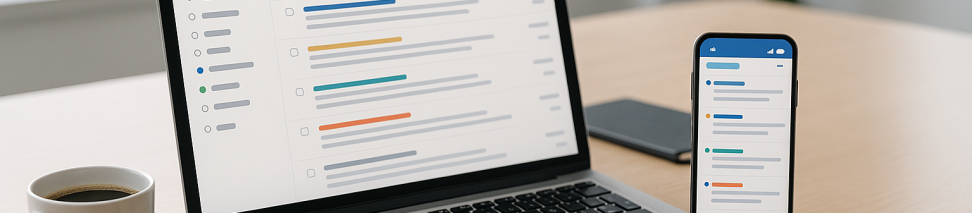
Microsoft 365 (eski adıyla Office 365) bünyesindeki Exchange Online, günümüzde kurumsal e-posta çözümlerinin en yaygın kullanılanlarından biri. Hem bulut tabanlı bir hizmet olması nedeniyle kendi sunucunuza ihtiyaç duymaması hem de Word, Excel, Teams gibi araçlarla birlikte gelmesi, işletmelerin tercihi oluyor. Eğer şirketiniz Microsoft 365 aboneliği aldıysa ve şimdi kurumsal e-posta adresinizi (örneğin: isim@firmaniz.com) bilgisayarınızda, telefonunuzda veya web tarayıcısında kullanmaya başlamak istiyorsanız, doğru yerdesiniz. Bu rehberde, Exchange Online mail kurulumunu adım adım, sade bir dille anlatacağız.
Exchange Online Nedir ve Neden Kullanılır?
Exchange Online, Microsoft'un bulut altyapısında çalışan bir e-posta ve takvim hizmetidir. Yani fiziksel bir sunucu kurmaya, bakım yapmaya veya yedekleme ile uğraşmaya gerek kalmadan kurumsal e-posta kullanabilirsiniz. Abonelik başına 50 GB ile 100 GB arası posta kutusu alanı, güçlü spam ve virüs koruması, mobil cihaz desteği ve Outlook masaüstü uygulaması gibi özellikler içerir. Çoğu KOBİ, Microsoft 365 Business Basic veya Business Standard gibi paketlerle bu hizmete erişir; bu paketlerde Exchange Online zaten dahildir.
Kuruluma Başlamadan Önce Yapılması Gerekenler
E-posta hesabınızı cihazlarınıza eklemeden önce şu hazırlıkların tamamlanmış olması gerekir:
- Kullanıcı hesabı oluşturulmalı: Şirketinizin Microsoft 365 yöneticisi, admin.microsoft.com (Microsoft 365 yönetim merkezi) üzerinden sizin için bir kullanıcı hesabı açmış ve size bir lisans atamış olmalı. Bu aşamada e-posta adresiniz (ornek: ahmet@firmaniz.com) ve geçici bir şifre size iletilir.
- Alan adı (domain) ayarları yapılmalı: Eğer kendi alan adınızı (firmaniz.com gibi) kullanacaksanız, yönetici DNS kayıtlarını (MX, SPF, DKIM gibi) güncellemiş olmalı. Bu adım, e-postalarınızın düzgün şekilde gidip gelmesini ve spam olarak işaretlenmemesini sağlar.
- İlk oturum açma: Kuruluma geçmeden önce portal.office.com adresinden bir kez tarayıcı üzerinden oturum açarak şifrenizi değiştirmeniz ve hesabınızı aktive etmeniz önerilir. Bu sayısıyla Outlook otomatik kurulum sırasında hata alma riskiniz azalır.
Windows Bilgisayarda Outlook ile Exchange Online Kurulumu
Windows bilgisayarınızda Microsoft Outlook programı yüklüyse (Office 2016, 2019, 2021 veya Microsoft 365 sürümü), kurulum oldukça basittir:
- Outlook'u açın: Eğer daha önce hiç hesap eklemediyseniz karşınıza doğrudan bir kurulum sihirbazı çıkacaktır. Mevcut hesaplarınız varsa, üst menüden Dosya (File) sekmesine tıklayın ve ardından Hesap Ekle (Add Account) butonunu seçin.
- E-posta adresinizi girin: Açılan pencereye tam e-posta adresinizi yazın (örneğin: isim@firmaniz.com) ve Bağlan (Connect) düğmesine basın. Outlook, Microsoft 365 hesabınızı otomatik olarak algılayacaktır.
- Şifrenizi girin: Sizi Microsoft oturum açma ekranına yönlendirecektir. Burada e-posta şifrenizi (portal.office.com'da kullandığınız şifreyi) girin ve Oturum Aç (Sign In) butonuna tıklayın. Eğer hesabınızda çok faktörlü kimlik doğrulama (MFA) aktifse, telefonunuza gelen kodu da girmeniz istenebilir.
- Kurulum tamamlanıyor: Outlook birkaç saniye içinde sunucu ayarlarını otomatik olarak yapılandırır ve posta kutunuzu senkronize etmeye başlar. Tamam veya Bitti (Finish) düğmesine basarak kurulumu tamamlayın.
Artık Outlook'u açtığınızda tüm e-postalarınızı, takviminizi, kişilerinizi ve görevlerinizi görebilirsiniz. Gelen kutusu senkronize olana kadar birkaç dakika bekleyin.
Mac Bilgisayarda Outlook ile Exchange Online Kurulumu
macOS kullanıcılarıysanız ve Mac için Outlook yüklüyse, işlem Windows'takine çok benzer:
- Outlook uygulamasını başlatın. İlk kez açıyorsanız sihirbaz otomatik gelir; değilse, üst menüden Araçlar (Tools) > Hesaplar (Accounts) yolunu izleyin ve sol alttaki + butonuna tıklayın.
- Açılan listeden Yeni Hesap (New Account) veya Exchange seçeneğini seçin (genellikle E-posta adresi girin kutusu gelir).
- E-posta adresinizi yazın ve Devam (Continue) deyin. Mac Outlook, Microsoft 365 hesabınızı tanıyacak ve şifre girişi için bir pencere açacaktır.
- Şifrenizi girdikten sonra kurulum otomatik olarak tamamlanır. Hesabınız soldaki posta kutuları listesine eklenir.
Mac kullanıcıları, yerleşik Mail uygulamasını tercih ediyorlarsa da aynı hesabı oraya ekleyebilirler; ancak Outlook, Exchange Online ile daha derin entegrasyon sunduğu için takvim, toplantı davetleri ve görev senkronizasyonunda daha güçlüdür.
Mobil Cihazlarda (iOS ve Android) Kurulum
Telefon veya tabletinizden kurumsal e-postanıza erişmek isterseniz, Microsoft Outlook mobil uygulamasını kullanmanızı öneririz:
- Uygulamayı indirin: iOS için App Store'dan, Android için Google Play Store'dan Microsoft Outlook uygulamasını ücretsiz indirin ve açın.
- Hesap ekleyin: İlk açılışta Başlarken (Get Started) ekranında e-posta adresinizi girin. Mevcut hesaplarınız varsa, sol üstteki menüden Ayarlar (Settings) > Hesap Ekle (Add Account) yolunu izleyin ve ardından e-posta adresinizi yazın.
- Oturum açın: Sizi Microsoft oturum açma sayfasına yönlendirir. Şifrenizi girin ve gerekiyorsa MFA kodunu onaylayın.
- İzinleri verin: Uygulama, takvim, kişiler ve bildirimler için izin isteyebilir; bunları onayladığınızda posta kutunuz mobil cihazınıza senkronize olur.
Outlook mobil uygulaması, gelen kutusunu Odaklanmış ve Diğer olarak ayırarak önemli e-postaları öne çıkarır; ayrıca takvim, dosya ekleri ve OneDrive entegrasyonu gibi özellikleriyle işinizi kolaylaştırır.
Web Tarayıcıdan Outlook Web App (OWA) Kullanımı
Herhangi bir bilgisayarda, uygulama yüklemeden de e-postanıza erişebilirsiniz:
- Tarayıcınızda outlook.office.com adresine gidin.
- Microsoft 365 e-posta adresiniz ve şifrenizle oturum açın.
- Karşınıza tam özellikli bir web arayüzü gelir; buradan e-posta gönderip alabilir, takvim yönetebilir, kişilerinize ulaşabilirsiniz.
Outlook Web App (OWA), masaüstü Outlook'un çoğu özelliğini tarayıcıda sunar ve herhangi bir cihazdan erişim için idealdir.
Sık Karşılaşılan Sorunlar ve Çözümleri
Şifre kabul edilmiyor: portal.office.com adresinde oturum açıp şifrenizi test edin. Eğer orada giriş yapabiliyorsanız ama Outlook'ta sorun yaşıyorsanız, hesabınızda iki faktörlü kimlik doğrulama veya eski uygulama parolası gereksiniminiz olabilir. Yöneticinizle iletişime geçin.
Outlook otomatik algılamıyor: Bazı durumlarda Outlook, sunucu adresini bulamayabilir. Bu durumda Gelişmiş seçenekler (Advanced options) veya Manuel kurulum (Manual setup) kutucuğunu işaretleyin ve sunucu adresini outlook.office365.com olarak elle girin.
E-postalar senkronize olmuyor: İnternet bağlantınızı kontrol edin. Ayrıca Outlook'un arka planda Gönder/Al (Send/Receive) işlemini durdurmuş olabilir; üst menüden Gönder/Al sekmesine tıklayarak manuel senkronizasyon yapın.
Eski e-postalarım görünmüyor: Exchange Online, varsayılan olarak son birkaç ayın e-postalarını indirir. Daha eski e-postalara ulaşmak için Outlook'ta Diğer (More) klasörlerini açın veya OWA üzerinden arşive bakın.
DNS ve Güvenlik Ayarları (Yöneticiler İçin Not)
Eğer şirketinizin IT sorumlusu sizseniz ve alan adını Exchange Online'a bağlıyorsanız, DNS kayıtlarını doğru şekilde yapılandırmanız kritik önem taşır. MX kaydı gelen e-postaları Microsoft sunucularına yönlendirir, SPF ve DKIM kayıtları gönderdiğiniz e-postaların güvenilir olduğunu kanıtlar ve spam filtreleri tarafından reddedilmesini engeller. Bu ayarları Microsoft 365 yönetim merkezinde, Ayarlar > Etki alanları (Domains) bölümünden adım adım yapabilir veya alan adı sağlayıcınızın DNS panelinde manuel olarak girebilirsiniz. Doğru yapılandırılmadığında e-postalarınız karşı tarafa ulaşmayabilir veya spam olarak işaretlenebilir.
Sonuç
Exchange Online mail kurulumu, Microsoft'un otomatik algılama teknolojisi sayesinde genellikle birkaç dakika içinde tamamlanabilen basit bir işlemdir. E-posta adresinizi ve şifrenizi girdikten sonra Outlook (masaüstü, mobil veya web) gerisini halleder. Yine de bazı durumlarda DNS ayarlarının eksik olması, şifre hataları veya güvenlik politikaları nedeniyle sorun yaşayabilirsiniz; bu gibi hallerde şirketinizin IT yöneticisine veya Microsoft 365 desteğine danışmanızı öneririz.
Eğer şirketinizde Microsoft 365 geçişi planlıyorsanız, mevcut e-postalarınızı (cPanel, Gmail, Yandex vb.) Exchange Online'a taşımak istiyorsanız veya DNS yapılandırmasında destek arıyorsanız, Sprint Teknoloji olarak kurumsal e-posta kurulumu ve BT danışmanlığı hizmetlerimizle yanınızdayız. Kağıthane ve çevresindeki işletmelere sunduğumuz teknik destek ile Exchange Online kurulumunu sorunsuz tamamlamanıza yardımcı olabiliriz.
Bu konuda kendiniz uğraşmak istemiyorsanız, profesyonel destek alabilirsiniz:
Kurumsal Mail Hizmetleri →


