
Etiket Yazıcı Kurulumu ve Kullanımı
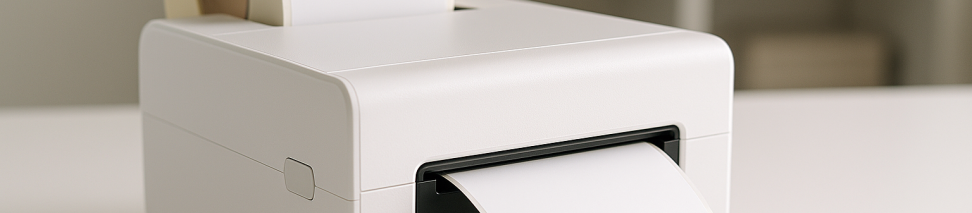
Etiket yazıcılar (termal yazıcılar), kargo etiketi, ürün barkodu, fiyat etiketi, seri numara veya varlık takip etiketlerini hızlıca basmak için kullanılan özelleşmiş yazıcılardır. Normal A4 yazıcılara göre çok daha verimli, masrafsız (mürekkep veya toner gerektirmez) ve hızlı çalışırlar. Bu rehberde, bir etiket yazıcıyı kutudan çıkarıp ilk etiketinizi basana kadar tüm adımları sade bir dille anlatıyoruz.
1. Yazıcıyı Açın ve Donanım Bağlantılarını Yapın
Etiket yazıcınızı kutudan çıkardıktan sonra ilk iş, fiziksel bağlantıları tamamlamak. Paket içerisinde genellikle güç adaptörü, USB kablosu ve örnek etiket rulosu bulunur. Önce güç kablosunu yazıcıya ve prize takın. Daha sonra USB kablosunu yazıcının arkasındaki USB-B portuna (kare biçimli soket) ve bilgisayarınızdaki boş bir USB girişine bağlayın. Eğer yazıcınız Ethernet destekliyorsa ve ağ üzerinden paylaşımlı kullanacaksanız, Ethernet kablosunu bağlayıp modem/switch üzerinden ağa dahil edebilirsiniz — böylece birden fazla kullanıcı aynı yazıcıdan etiket basabilir. Bağlantılar tamamlandığında yazıcının açma düğmesine basın; LED ışığı yeşile döner ve cihaz kısa bir test hareketi yapar (bir etiket aralığı besler). Bu adımda en sık yapılan hata, düşük kaliteli USB hub kullanmak; etiket yazıcılar açılış sırasında yüksek güç çektiğinden pasif hub'lara takılırsa 'bilinmeyen cihaz' olarak görünebilir — yazıcıyı mümkünse doğrudan bilgisayara bağlayın.
2. Sürücüyü (Driver) Yükleyin
Etiket yazıcı kurulumunda sürücü (driver) yazılımı çok önemlidir; bu yazılım, bilgisayarınızın yazıcıyla doğru dilde konuşmasını sağlar ve çözünürlük (DPI), etiket boyutu, gap (etiket aralığı) gibi ayarları açar. Yazıcıyı prize ve bilgisayara bağlamadan ÖNCE sürücüyü yüklemek en doğrusudur — aksi halde Windows veya macOS, genel bir 'text-only' sürücü atayabilir ve yazıcı yanlış çözünürlük veya kenarlıklarla basabilir. Yazıcınızın üretici web sitesinden modelinize uygun Windows veya macOS sürücüsünü indirin (Zebra, GoDEX, Argox, TSC gibi markaların hepsinin kendi sürücüleri vardır). İndirdiğiniz dosyayı çalıştırıp kurulum sihirbazını takip edin; genellikle bağlantı tipini (USB/Ethernet) seçmeniz istenir. macOS'ta kurulum sonrası 'Güvenlik ve Gizlilik' ayarlarından sürücüye izin vermeniz gerekebilir (Sistem Tercihleri → Güvenlik → Kilidi aç → İzin ver). Kurulum tamamlandığında Windows'ta 'Ayarlar → Cihazlar → Yazıcılar ve Tarayıcılar' veya macOS'ta 'Sistem Tercihleri → Yazıcılar ve Tarayıcılar' bölümünden yazıcınızın model adıyla listelendiğini kontrol edin; yeşil onay işareti görmeniz gerekir.
3. Etiket Rulosunu ve Ribbon'u (Gerekiyorsa) Yerleştirin
Etiket yazıcılar iki farklı baskı yöntemi kullanır: direkt termal (direct thermal) ve termal transfer (thermal transfer). Direkt termal yazıcılarda ısıya duyarlı özel kağıt kullanılır, ribbon (mürekkep şeridi) gerekmez ve daha ucuzdur — fakat etiketler zamanla solar. Termal transfer yazıcılarda ise normal veya sentetik etiket kağıdı kullanılır, üzerine ribbon adı verilen bir mürekkep şeridi yerleştirilir ve ısı, mürekkebi etiket yüzeyine aktarır; bu etiketler 5–10 yıl bozulmadan kalabilir. Yazıcınızın hangi yöntemi desteklediğini kontrol edin (bazı modeller her ikisini de yapar).
Etiket rulosu takma adımları:
- Yazıcının üst kapağını açın (genellikle yanlarda veya arkada bir mandal bulunur).
- Etiket rulosunu tutucu miller arasına yerleştirin. Etiketi dışa doğru (yukarı) bakacak şekilde takın; rulonun hangi yönde döneceğini gösteren yön oku genellikle yazıcının içinde çizilidir.
- Rulodan gelen etiket şeridini yazıcı kafasının altından geçirin ve çıkış yuvasından birkaç santim dışarı çekin.
- Eğer termal transfer modunda çalışıyorsanız, ribbon rulosunu üst miline, boş ribbon kartuşunu ise alt miline takın. Ribbon şeridini yazıcı kafasının üzerinden geçirin; yanlış yönde takılırsa baskı alınmaz — ribbon genellikle 'mürekkep tarafı aşağı' gelecek şekilde yerleştirilir.
- Kapağı kapatın ve yazıcı hazır LED'inin yanmasını bekleyin.
Hatalı yerleştirme, beyaz etiket veya bulanık baskı nedenidir; etiketin ve ribbon'un doğru yönde olduğundan emin olun.
4. Kalibrasyon (Etiket Algılama) Yapın
Kalibrasyon, yazıcının her bir etiketin nerede başlayıp bittiğini öğrenmesi için yapılan otomatik ölçümdür. Etiket ruloları üzerinde etiketler arasında küçük boşluklar (gap) veya siyah çizgiler (black mark) vardır; yazıcının optik sensörü bu işaretleri algılayarak her etiketi doğru konumda basar. Kalibrasyon yapmadan etiket basarsanız, baskı bir etiketin ortasında başlayabilir veya iki etiket arasına kayabilir — bu, 2026'da en sık karşılaşılan termal yazıcı sorunudur. Kalibrasyon genellikle yazıcının üzerindeki 'Feed' (İleri) veya 'Calibration' düğmesine 3–5 saniye basılı tutularak yapılır; yazıcı birkaç etiket ileri-geri besler ve her etiketin uzunluğunu hafızasına kaydeder. Bazı modellerde kalibrasyon, sürücü yazılımı üzerinden de başlatılabilir ('Yazıcı Tercihleri → Calibrate' veya 'Etiket Ayarları → Otomatik Algıla'). Kalibrasyon başarılı olduğunda yazıcı duraklar ve her basıldığında tam bir etiket ilerler; eğer birden fazla etiket atıyorsa etiket boyu ayarını manuel olarak kontrol edin.
5. Etiket Tasarım Yazılımını Kurun ve Test Baskısı Yapın
Artık etiket tasarlamaya ve basmaya hazırsınız. Çoğu etiket yazıcı üreticisi, ücretsiz tasarım yazılımı sunar: Zebra için ZebraDesigner, GoDEX için GoLabel, TSC için BarTender Lite gibi. Bu yazılımlar sayesinde metin, barkod (QR, Code 128, Data Matrix vb.), logo gibi öğeleri etiket üzerine sürükle-bırak ile ekleyebilirsiniz. Yazılımı yükledikten sonra 'Dosya → Yazıcı Ayarları' menüsünden yazıcı modelinizi ve etiket boyutunu (genellikle etiket paketinin üzerinde yazar; örneğin 10x15 cm veya 4x6 inç) tam olarak girin. Gap (boşluk) değerini de girerseniz yazılım her etiketi doğru sınırda keser. Basit bir test etiketi tasarlayın (örneğin bir metin kutusu ve bir barkod) ve 'Yazdır' düğmesine basın. İlk etiket çıktığında şunları kontrol edin:
- Yazı ve barkod net, keskin ve okunabilir mi?
- Barkod doğru taranıyor mu? (Barkod okuyucu veya akıllı telefon ile test edin.)
- Baskı etiketin ortasında mı, yoksa kenarlara kaymış mı?
- Yazıcı her basımda doğru miktarda kağıt mı ilerletiyor?
Eğer sorun yoksa, etiket yazıcı kurulumu tamamlanmıştır. E-ticaret platformlarınız (Trendyol, n11, Shopify vb.) veya kargo yazılımlarınız (PTT Kargo, Aras Kargo, UPS, DHL) artık doğrudan bu yazıcıya etiket gönderebilir; çoğu platform, ayarlardan 'Termal Yazıcı' seçeneğini işaretleyip yazıcınızın adını seçmenizi ister.
Sık Karşılaşılan Sorunlar ve Hızlı Çözümler
Etiketler beyaz (boş) çıkıyor: Büyük olasılıkla etiket rulosu veya ribbon ters takılmış. Etiketi ve ribbon'u çıkarıp yönleri kontrol edin. Direkt termal yazıcıda termal transfer etiketi kullanıyorsanız da baskı çıkmaz; etiket türünü kontrol edin.
Baskı iki etiket arasına basıyor: Kalibrasyon yapılmamış veya etiket boyu yanlış girilmiş. Yukarıdaki adım 4'ü tekrarlayın.
Yazıcı tanınmıyor / Windows 'Bilinmeyen USB Cihazı' gösteriyor: Sürücü yüklenmeden önce yazıcı takılmış olabilir. Cihazı çıkarın, sürücüyü kaldırıp yeniden kurun, sonra yazıcıyı tekrar takın.
Baskı kalitesi düşük, çizgili veya silik: Yazıcı kafası (print head) kirlenmiş olabilir; üretici tarafından önerilen temizlik kartuşu veya %99 izopropil alkol ile nazikçe temizleyin. Ayrıca ribbon veya etiket kalitesi düşükse de baskı kalitesi düşer.
Ağ Üzerinde Etiket Yazıcı Paylaşımı (İsteğe Bağlı)
Eğer birden fazla bilgisayardan aynı etiket yazıcıya erişmek istiyorsanız, yazıcıyı Ethernet üzerinden ağa bağlayın veya Windows'ta paylaşıma açın. Ethernet destekli modellerde, yazıcının IP adresini öğrenin (genellikle otomatik test baskısında yazdırılır) ve her bilgisayarda 'Yazıcı Ekle → Ağ yazıcısı → IP adresi gir' adımlarını izleyin. USB bağlantılı yazıcıyı paylaşmak için, yazıcının bağlı olduğu bilgisayarda 'Yazıcı → Özellikler → Paylaşım' sekmesinden paylaşıma açın ve diğer bilgisayarlardan ağ yolunu (örneğin \\BilgisayarAdi\YaziciAdi) girerek bağlantı kurun. Ağ yazıcıları, depo veya mağaza ortamlarında çok kullanıcılı etiket basımı için idealdir.
Eğer kurulum sırasında zorlanıyorsanız, donanım tanınmıyorsa veya baskı kalitesi beklentinizin altındaysa, Sprint Teknoloji olarak Kağıthane merkezli teknik servisimizde etiket yazıcı kurulumu, kalibrasyon ve ağ entegrasyonu konusunda profesyonel destek sunuyoruz — böylece siz işinize odaklanabilirsiniz.
Bu konuda kendiniz uğraşmak istemiyorsanız, profesyonel destek alabilirsiniz:
BT Ürünleri ve Çözümleri →


