
Ekran Kartı Sürücüsü Nasıl Güncellenir?
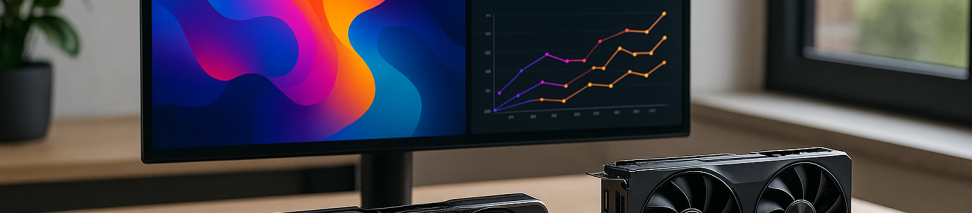
Bilgisayarınız oyun oynarken takılıyor, ekranda garip çizgiler görünüyor ya da grafik ağırlıklı programlar düzgün çalışmıyorsa, bunun nedeni genellikle güncel olmayan ekran kartı sürücüsüdür. Ekran kartı sürücüsü (driver), işletim sisteminizle ekran kartınız arasındaki köprü görevi görür; bu yüzden güncel tutmak hem performans hem de sistem kararlılığı açısından oldukça önemlidir. Bu rehberde, Windows bilgisayarınızda NVIDIA, AMD ve Intel ekran kartı sürücülerini nasıl güncelleyeceğinizi adım adım anlatacağız.
Ekran Kartı Sürücüsünü Neden Güncellemek Gerekir?
Ekran kartı üreticileri düzenli olarak yeni sürücüler yayınlar. Bu güncellemeler sadece hata düzeltmeleri değil, aynı zamanda performans iyileştirmeleri ve yeni oyunlar için özel optimizasyonlar da içerir. Eski sürücülerle çalışmak, özellikle yeni çıkan oyunlarda düşük kare hızı, donmalar, ekran titremeleri ve hatta sistem çökmelerine neden olabilir. Ayrıca bazı yeni yazılımlar veya Windows güncellemeleri, güncel sürücü gerektirebildiğinden uyumluluk sorunları da yaşanabilir.
Hangi Ekran Kartına Sahip Olduğunuzu Öğrenme
Güncelleme yapmadan önce, bilgisayarınızda hangi ekran kartının olduğunu bilmeniz gerekir. Bunu öğrenmek çok basit:
- Windows tuşu + R tuşlarına aynı anda basarak 'Çalıştır' penceresini açın.
- Açılan kutuya dxdiag yazıp Enter'a basın.
- DirectX Tanılama Aracı açılacaktır. Üst menüden Ekran (Display) sekmesine tıklayın.
- Burada 'Ad' veya 'Name' kısmında ekran kartınızın marka ve modelini göreceksiniz (örneğin NVIDIA GeForce RTX 3060, AMD Radeon RX 6700, Intel UHD Graphics 630 gibi).
- Aynı bölümde 'Sürücü' (Driver) kısmında mevcut sürücünüzün tarihini ve sürüm numarasını da görebilirsiniz.
Alternatif olarak, Aygıt Yöneticisi'ni açıp (Windows tuşu + X menüsünden veya Başlat'a sağ tıklayarak) 'Ekran Bağdaştırıcıları' veya 'Display Adapters' kısmını genişletirseniz ekran kartınızı orada da görebilirsiniz. Dizüstü bilgisayarlarda iki ekran kartı görebilirsiniz: biri entegre (Intel veya AMD), diğeri harici (NVIDIA veya AMD) — her ikisini de ayrı ayrı güncellemeniz gerekebilir.
Windows Update ile Otomatik Güncelleme (Tüm Markalar İçin)
Windows 10 ve 11, birçok donanım için temel sürücüleri otomatik olarak indirir. En basit yöntem budur, ancak her zaman en yeni sürümü sunmayabilir:
- Ayarlar menüsünü açın (Windows tuşu + I).
- Windows Update veya 'Güncelleştirme ve Güvenlik' bölümüne girin.
- Güncellemeleri Denetle (Check for Updates) butonuna tıklayın.
- Windows, varsa sürücü güncellemelerini otomatik olarak indirecektir. Eğer görünmüyorsa 'Gelişmiş seçenekler' veya 'İsteğe bağlı güncellemeler' bölümünü kontrol edin.
- Güncelleme tamamlandıktan sonra bilgisayarınızı yeniden başlatın.
Bu yöntem güvenli ve kolaydır, ancak üretici sitelerinden indireceğiniz sürücüler genellikle daha yeni ve performans odaklıdır.
Aygıt Yöneticisi ile Manuel Güncelleme
Windows'un kendi araçlarıyla sürücü güncellemesi yapmanın bir başka yolu da Aygıt Yöneticisi'dir:
- Başlat menüsüne sağ tıklayın ve Aygıt Yöneticisi'ni (Device Manager) açın.
- Ekran Bağdaştırıcıları (Display Adapters) bölümünü genişletin.
- Ekran kartınızın üzerine sağ tıklayın ve Sürücü yazılımını güncelleştir (Update Driver) seçeneğini seçin.
- Açılan pencerede 'Güncelleştirilmiş sürücü yazılımı için otomatik ara' (Search automatically for drivers) seçeneğine tıklayın.
- Windows internetten en uygun sürücüyü arayacak ve bulursa otomatik olarak yükleyecektir.
Eğer 'En iyi sürücüler zaten yüklü' mesajı alırsanız, bu Windows'un kendi veri tabanında daha yeni bir sürücü bulamadığı anlamına gelir; böyle durumlarda üretici sitesinden manuel indirme yapmanız önerilir.
NVIDIA Ekran Kartı Sürücüsü Güncelleme
NVIDIA kullanıcıları için iki yol vardır:
GeForce Experience (NVIDIA App) ile:
- Bilgisayarınızda GeForce Experience veya yeni adıyla NVIDIA App kurulu değilse, NVIDIA'nın resmi sitesinden indirin ve kurun.
- Uygulamayı açın ve Drivers (Sürücüler) sekmesine gidin.
- Check for Updates (Güncellemeleri Kontrol Et) butonuna tıklayın.
- Yeni sürücü varsa, Download (İndir) butonuyla indirmeyi başlatın.
- İndirme tamamlandığında Express Installation (Hızlı Kurulum) veya Custom Installation (Özel Kurulum) seçeneğini seçin. Özel kurulumda 'temiz kurulum' (Clean Install) seçeneği eski sürücü kalıntılarını temizler.
- Kurulum tamamlandıktan sonra bilgisayarınızı yeniden başlatın.
Manuel İndirme ile:
- NVIDIA'nın Sürücü İndirme sayfasına gidin (nvidia.com/Download).
- Ekran kartınızın ürün serisi, model ve işletim sisteminizi seçin.
- Ara (Search) butonuna tıklayıp en güncel sürücüyü bulun ve indirin.
- İndirilen .exe dosyasını çalıştırın ve kurulum adımlarını takip edin.
- Kurulum sonrası bilgisayarı yeniden başlatın.
AMD Ekran Kartı Sürücüsü Güncelleme
AMD kullanıcıları da benzer şekilde otomatik ve manuel yöntemlerden birini seçebilir:
AMD Radeon Software ile:
- Sistem tepsisinden (sağ alt köşe) AMD Radeon Software ikonuna tıklayın veya Başlat menüsünden açın.
- Sağ üstteki Ayarlar (Settings) simgesine (dişli çark) tıklayın.
- System (Sistem) ve ardından Software & Driver (Yazılım ve Sürücü) bölümüne gidin.
- Check for Updates (Güncellemeleri Kontrol Et) butonuna tıklayın.
- Yeni sürüm varsa ekrandaki talimatları izleyerek güncelleyin.
Manuel İndirme ile:
- AMD'nin resmi Sürücü ve Destek sayfasına gidin (amd.com/support).
- Ekran kartı modelinizi manuel olarak seçin veya sayfadaki otomatik algılama aracını kullanın.
- En güncel Radeon Software Adrenalin Edition sürümünü indirin.
- Kurulum dosyasını çalıştırın; kurulum sırasında 'Factory Reset' (Fabrika Sıfırlama) seçeneğini işaretlerseniz eski sürücü tamamen temizlenir.
- Kurulum tamamlandıktan sonra sistemi yeniden başlatın.
Intel Ekran Kartı Sürücüsü Güncelleme
Dizüstü bilgisayarlar ve bazı masaüstü sistemlerde Intel entegre grafik kartları kullanılır. Intel sürücülerini güncellemek için:
- Intel'in Driver & Support Assistant (Sürücü ve Destek Asistanı) sayfasına gidin ve aracı indirin.
- Programı kurun ve çalıştırın; otomatik olarak sisteminizi tarayacak ve Intel bileşenlerini tespit edecektir.
- Güncelleme varsa, önerilen sürücüyü indirin ve yükleyin.
- Kurulum sonrası bilgisayarınızı yeniden başlatın.
Alternatif olarak, Intel Arc Control uygulamasını (Intel Arc serisi harici ekran kartları için) kullanabilir veya intel.com/support adresinden manuel indirme yapabilirsiniz.
Güncelleme Sonrası Sorun Yaşarsanız Ne Yapmalı?
Bazı durumlarda yeni sürücü, sisteminizde beklenmedik sorunlara (ekran titremesi, oyun çökmesi, performans düşüşü gibi) yol açabilir. Böyle bir durumla karşılaşırsanız:
- Aygıt Yöneticisi'ni açın ve ekran kartınıza sağ tıklayın.
- Özellikler (Properties) > Sürücü (Driver) sekmesine gelin.
- Sürücüyü Geri Al (Roll Back Driver) butonuna tıklayarak önceki sürüme dönebilirsiniz.
- Eğer sorun devam ederse, DDU (Display Driver Uninstaller) gibi bir araçla sürücüyü tamamen kaldırıp temiz kurulum yapabilirsiniz.
Ne Sıklıkla Güncelleme Yapmalısınız?
Genel tavsiye, ayda bir veya üç ayda bir üretici sitelerini kontrol etmektir. Özellikle yoğun grafik kullanan oyunlar oynuyorsanız veya video düzenleme, 3D modelleme gibi işler yapıyorsanız, düzenli güncellemeler performansınızı doğrudan etkiler. Ancak sisteminiz sorunsuz çalışıyorsa ve kritik bir güvenlik açığı yoksa, her güncellemeyi hemen yapmanıza gerek yoktur.
Ekran kartı sürücünüzü düzenli güncellemek, bilgisayarınızın grafik performansını en üst düzeyde tutmanın ve olası sorunları önlemenin en kolay yollarından biridir. Eğer bu adımları uygularken teknik bir sorunla karşılaşırsanız veya donanım seviyesinde bir arıza şüpheniz varsa, Sprint Teknoloji olarak Kağıthane merkezli teknik servisimizde tüm marka bilgisayar ve dizüstü cihazlar için profesyonel destek sağlıyoruz. Ekran kartı değişimi, sistem optimizasyonu ve sürücü kurulum sorunlarında yanınızdayız.
Bu konuda kendiniz uğraşmak istemiyorsanız, profesyonel destek alabilirsiniz:
Bilgisayar Teknik Servis →


