
Bozuk Hard Disk Verileri Nasıl Kurtarılır?
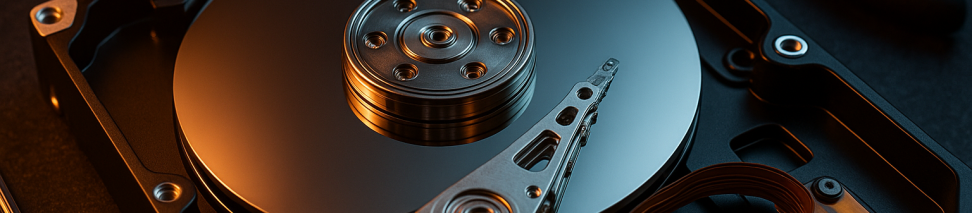
Hard disk bozulması, hem ev kullanıcıları hem de işletmeler için oldukça korkutucu bir durumdur. Değerli fotoğraflarınız, önemli belgeleriniz veya iş dosyalarınız bir anda erişilemez hale geldiğinde panik yapmanız doğaldır. Ancak bozuk hard disk verileri çoğu durumda kurtarılabilir — yeter ki doğru adımları izleyin ve bazı kritik hataları yapmayın. Bu rehberde, bozuk hard disk verilerini nasıl kurtaracağınızı adım adım, herkesin anlayabileceği şekilde anlatacağız.
Bozuk Hard Disk Nedir? Belirtileri Nelerdir?
Bir hard diskin bozuk olduğunu anlamanın çeşitli yolları vardır. Diskiniz fiziksel ya da mantıksal olarak hasar görmüş olabilir. Aşağıdaki belirtilerden birini fark ettiyseniz, diskinizde sorun var demektir:
- Disk takıldığında hiçbir tepki vermiyor veya ışık yanmıyor
- Disk dönerken 'tık tık' veya 'klik' gibi mekanik sesler geliyor
- Bilgisayar 'disk yapısı bozuk ve okunamıyor' gibi hata mesajları veriyor
- Disk tanınıyor ancak içindeki dosyalara erişilemiyor
- Bilgisayar donuyor veya 'biçimlendirmeniz gerekiyor' uyarısı çıkıyor
Bu belirtiler genellikle diskin ya fiziksel hasar aldığını (okuma-yazma kafası arızası, motor problemi gibi) ya da dosya sistemi yapısının bozulduğunu (mantıksal arıza) gösterir.
ADIM 1: Derhal Diski Kullanmayı Durdurun
Bozuk hard diskten veri kurtarmanın en önemli kuralı şudur: diski hemen kullanmayı bırakın. Veri kaybını fark ettiğiniz anda bilgisayarınızı kapatmanız çok önemlidir. Diske yeni veriler yazılırsa, bu yeni veriler silinen veya ulaşılamayan dosyaların üzerine yazabilir ve veri kurtarma işlemini neredeyse imkansız hale getirebilir. Özellikle SSD kullananlar için bu adım hayati önem taşır.
Diskle ilgili şunları kesinlikle yapmayın:
- Üzerine yeni dosya kaydetmeyin, program yüklemeyin
- Format atmayın (sisteminiz 'biçimlendirin' dese bile atlamayın)
- Rastgele veri kurtarma yazılımları çalıştırmayın — bu yazılımların birçoğu diske yazma işlemi yapar
- Disk 'tık tık' sesi çıkarıyorsa ısrarla açmaya çalışmayın — fiziksel hasar daha da kötüleşir
ADIM 2: Hatanın Kaynağını Belirleyin
Sorunun fiziksel mi yoksa mantıksal mı olduğunu anlamak, doğru yöntemi seçmeniz için çok önemlidir.
Mantıksal Arıza: Disk fiziksel olarak sağlamdır ama dosya sistemi bozulmuştur. Örneğin bilgisayar aniden kapanmış, virüs bulaşmış veya dosya tablosu hasar görmüştür. Bu durumda disk genelde dönüyor, ses çıkarmıyor ama dosyalara erişilemiyor.
Fiziksel Arıza: Diskin içindeki mekanik parçalar (okuma-yazma kafası, motor, elektronik kart) bozulmuştur. Disk 'tık tık' sesi çıkarıyor, hiç dönmüyor veya ısınıyor, koku geliyor. Bu durumda ev ortamında müdahale kesinlikle yapılmamalıdır.
Eğer diskiniz fiziksel hasar belirtileri gösteriyorsa, profesyonel bir veri kurtarma laboratuvarına başvurmalısınız. Yanlış yapılan müdahaleler diske kalıcı zarar verebilir ve veri kurtarma şansını tamamen ortadan kaldırabilir.
ADIM 3: Mantıksal Arızalarda Windows İle İlk Müdahale
Eğer disk mekanik olarak çalışıyor ama dosya sistemi bozulmuşsa, Windows'un yerleşik araçlarını kullanarak durumu düzeltebilirsiniz. İşte adımlar:
- CHKDSK Aracını Çalıştırın: Windows'ta Başlat menüsüne gidin, arama kutusuna 'cmd' yazın ve Komut İstemi'ni (Command Prompt) yönetici olarak açın.
- Açılan siyah ekrana şu komutu yazın: chkdsk /f X: (X yerine bozuk diskinizin sürücü harfini yazın, örneğin D: veya E:) ve Enter'a basın. Bu komut diskteki dosya sistemi hatalarını düzeltmeye çalışır.
- Eğer disk çok fazla bozuk sektör içeriyorsa, chkdsk /r X: komutunu kullanın. Bu komut bozuk sektörleri bulur ve okunabilir bilgileri kurtarmaya çalışır. Ancak bu işlem saatler sürebilir.
- İşlem tamamlandıktan sonra bilgisayarınızı yeniden başlatın ve diske erişmeyi deneyin.
CHKDSK, diskteki hataları otomatik olarak onarmaya çalışır. Ancak bu yöntem sadece mantıksal hatalar için işe yarar; fiziksel hasarlarda fayda sağlamaz.
ADIM 4: Veri Kurtarma Yazılımı Kullanma (Mantıksal Arıza İçin)
CHKDSK işe yaramadıysa ya da dosyalar hala görünmüyorsa, güvenilir bir veri kurtarma yazılımı kullanabilirsiniz. Ancak dikkat: bu yazılımları doğrudan bozuk disk üzerinde çalıştırmak yerine, mümkünse diskin bir klonunu (yedek kopyasını) oluşturup o klondan veri kurtarmaya çalışın. Böylece orijinal diske zarar vermezsiniz.
Kullanabileceğiniz bazı popüler veri kurtarma yazılımları şunlardır:
- Recuva (ücretsiz): Silinen dosyaları geri getirmek için idealdir, kullanımı kolaydır.
- TestDisk & PhotoRec (ücretsiz): Bölüm ve dosya sistemi onarımı için güçlüdür; biraz teknik bilgi gerektirir.
- EaseUS Data Recovery Wizard: Kullanıcı dostu arayüzü vardır; sınırlı veriyi ücretsiz kurtarabilirsiniz.
- R-Studio (ücretli): RAID ve gelişmiş veri kurtarma senaryoları için profesyoneldir.
Bu yazılımları kullanırken şu adımları izleyin:
- Yazılımı bozuk diskin dışında başka bir sürücüye kurun (örneğin C: sürücüsüne).
- Yazılımı açın ve bozuk diski seçin.
- 'Tara' veya 'Scan' butonuna basın ve tarama işleminin bitmesini bekleyin.
- Bulunan dosyaları önizleyin; hangi dosyaları kurtarmak istiyorsanız işaretleyin.
- Kurtarılan dosyaları mutlaka farklı bir diske (örneğin harici bir hard disk veya USB bellek) kaydedin — aynı diske geri yazmayın.
ADIM 5: Fiziksel Arızalarda Profesyonel Destek Alın
Eğer diskiniz fiziksel olarak hasar görmüşse (tık tık sesi, hiç dönmüyor, elektronik kart yanmış gibi), ev ortamında yapabileceğiniz pek bir şey yoktur. Bu tür durumlarda disk, özel laboratuvar ortamında (temiz oda) açılır, okuma-yazma kafaları değiştirilir, firmware modülleri onarılır ve veriler profesyonel ekipmanlarla kurtarılır.
Profesyonel veri kurtarma sürecinde şunlar yapılır:
- Disk fiziksel ve elektronik olarak detaylı bir şekilde analiz edilir.
- Gerekirse donör disk (yedek parça) kullanılarak hasarlı parçalar değiştirilir.
- Veriler güvenli bir ortama (başka bir sağlam diske) aktarılır.
- Tüm süreç boyunca gizlilik protokolleri uygulanır.
Profesyonel veri kurtarma hizmeti maliyeti, hasarın türüne ve diskin durumuna göre değişir. Ancak önemli verileriniz varsa ve evde yapılan denemeler işe yaramadıysa, bu yatırım her zaman kurtarılacak verilerin değeriyle orantılıdır.
Önemli İpuçları ve Uyarılar
- Veri yedekleme alışkanlığı edinin: Düzenli yedekleme, veri kaybını önlemenin en etkili yoludur. Önemli dosyalarınızı hem harici bir diske hem de bulut hizmetlerine yedekleyin.
- Disk sağlık durumunu izleyin: CrystalDiskInfo gibi ücretsiz araçlarla diskinizin sağlık durumunu düzenli kontrol edin. Erken uyarılar sayesinde veri kaybı yaşamadan önlem alabilirsiniz.
- Antivirüs kullanın: Virüsler, dosya sisteminize zarar verebilir ve veri kaybına yol açabilir.
- Elektrik kesintilerine karşı önlem alın: UPS (kesintisiz güç kaynağı) kullanarak ani elektrik kesintilerinden kaynaklanan disk hasarlarını engelleyebilirsiniz.
Bozuk hard diskten veri kurtarma işlemi sabır ve doğru adımlar gerektirir. Eğer kendiniz çözemiyorsanız veya diskinizde fiziksel hasar varsa, konusunda deneyimli bir teknik servise danışmak en güvenli yoldur. Sprint Teknoloji, Kağıthane merkezli bilgisayar teknik servis hizmetiyle, bozuk hard disklerinizden veri kurtarma konusunda profesyonel destek sunmaktadır — işletmeniz veya kişisel verileriniz için hızlı ve güvenilir çözümler almak isterseniz, ekibimizle iletişime geçebilirsiniz.
Bu konuda kendiniz uğraşmak istemiyorsanız, profesyonel destek alabilirsiniz:
Bilgisayar Teknik Servis →


