Bilgisayar Ekranında Sorun Var mı, Nasıl Anlaşılır?
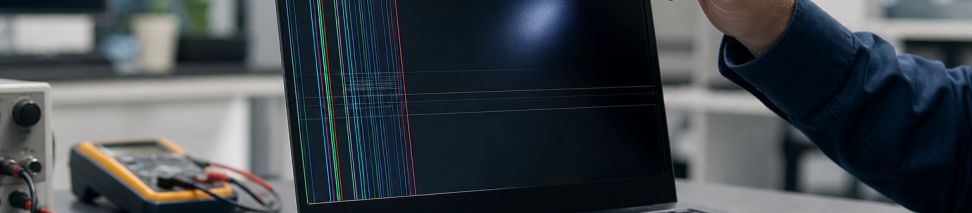
İşyerinde bilgisayar ekranınızda aniden renkli çizgiler belirdi, görüntü titriyor veya ekran tamamen karardı mı? Panik yapmayın — sorunun nereden kaynaklandığını anlamak için evde veya ofiste yapabileceğiniz basit testler var. Bu testler, gereksiz masraftan kaçınmanıza ve teknik servisle doğru iletişim kurmanıza yardımcı olur. Aşağıda, ekran sorunlarının nedenini kendiniz tespit etmenizi sağlayacak adım adım bir rehber bulacaksınız.
1. Sorunun Belirtilerini Belirleyin
İlk adım, ekranınızda tam olarak ne tür bir problem gördüğünüzü tanımlamaktır. En yaygın belirtiler şunlardır:
- Renkli çizgiler (dikey veya yatay): Ekranınızda sürekli görünen, hareket etmeyen çizgiler varsa, bu ekran paneli veya bağlantı kablosu ile ilgili bir sorun olabilir.
- Kararma veya tamamen siyah ekran: Ekran açılıyor ama görüntü çok karanlık ya da hiç yok. Bu durum arka aydınlatma (backlight) arızasına veya grafik kartı sorununa işaret edebilir.
- Mürekkep lekesi gibi siyah yayılmalar: Ekrana darbe aldıysa, panel içinde fiziksel hasar oluşmuş olabilir.
- Titreme veya yanıp sönme: Görüntü sürekli titriyor veya parlaklık gidip geliyorsa, bu sürücü sorunu veya kablo gevşekliği olabilir.
- Ölü pikseller (sabit siyah veya renkli noktalar): Ekranda küçük, değişmeyen noktalar panel arızasının göstergesidir.
Sorunun tam olarak ne zaman başladığını ve hangi koşullarda arttığını not edin (örneğin, bilgisayarı açtığınızda mı, yoksa belirli bir programı çalıştırırken mi başlıyor?).
2. Harici Monitör Testi Yapın (En Önemli Test)
Bu test, sorunun ekran panelinden mi yoksa bilgisayarın içindeki grafik kartından mı kaynaklandığını anlamanın en kesin yoludur.
- Harici bir monitör veya TV bulun: HDMI veya VGA kablosu ile bilgisayarınızı ikinci bir ekrana bağlayın.
- Görüntü aktarımını başlatın: Windows bilgisayarlarda Windows + P tuşlarına basarak 'Çoğalt' veya 'Yalnızca ikinci ekran' seçeneğini seçin. Mac'te ise otomatik algılama genellikle devreye girer.
- Sonucu değerlendirin:
- Harici ekranda görüntü düzgün geliyorsa (çizgi, titreme yok), sorun bilgisayarınızın kendi ekranındadır — panel veya kablo değişimi gerekebilir.
- Harici ekranda da aynı sorunlar görünüyorsa (çizgiler, renkler bozuk), sorun grafik kartı veya anakarttadır — daha ciddi bir onarım gerekir.
Bu test, size hem arızanın yerini gösterir hem de teknik servise gitmeden önce doğru bilgiyi vermenizi sağlar.
3. Ekranı Hareket Ettirerek Gözlemleyin
Dizüstü bilgisayarlarda ekran kablosu (flex kablo), kapağın içinden geçer ve zaman içinde gevşeyebilir veya yıpranabilir.
- Bilgisayarınız açıkken, ekran kapağını yavaşça öne ve arkaya hareket ettirin.
- Şu değişikliklere dikkat edin:
- Çizgiler renk değiştiriyor veya kayboluyorsa,
- Görüntü gidip geliyorsa,
- Titreme artıp azalıyorsa.
Bu belirtiler kablo bağlantı sorununa işaret eder — panel değil, kablo değişimi yeterli olabilir. Sorun hareket etmeden sabit kalıyorsa, doğrudan panel arızası olasılığı yüksektir.
4. Fenerle Kontrol Yapın (Karanlık Ekran İçin)
Eğer ekranınız tamamen karanlıksa ama bilgisayar çalışıyorsa (fan sesi geliyor, güç ışıkları yanıyor), bu basit testle arka aydınlatma arızasını tespit edebilirsiniz:
- Bilgisayarınızı normal şekilde açın.
- Ekrana doğrudan bir el feneri veya telefon ışığı tutun.
- Yakından bakarak, ekranda çok soluk bir görüntü görüyor musunuz?
- Evet görüyorum: Arka aydınlatma (LED veya inverter) arızalıdır — görüntü var ama ışık yok. LED şerit veya panel değişimi gerekebilir.
- Hayır, hiçbir şey yok: Sorun daha derindir — grafik kartı veya anakart sorunu olabilir.
Bu test özellikle dizüstü bilgisayarlarda çok yaygın olan 'ekran açık ama çok karanlık' sorununu teşhis etmek için kullanılır.
5. BIOS Ekranını Kontrol Edin
Bu test, sorunun Windows işletim sisteminden mi yoksa donanımdan mı kaynaklandığını ayırt etmenize yardımcı olur.
- Bilgisayarınızı yeniden başlatın.
- Bilgisayar açılırken (marka logosu belirdiğinde) F2, DEL veya ESC tuşuna art arda basarak BIOS ekranına girin. (Hangi tuş olduğu marka ve modele göre değişir; genellikle ekranda kısa süreliğine bir uyarı belirir.)
- BIOS ekranını gözlemleyin:
- Çizgiler, titreme veya renk bozukluğu burada da varsa, sorun %100 donanımsaldır (ekran veya grafik kartı).
- BIOS ekranı temizse, sorun işletim sistemi veya sürücü kaynaklı olabilir — önce sürücüleri güncelleyin.
6. Bilgisayarı Güç Döngüsüne Sokun
Bazen geçici yazılım hataları ekranın kararmasına veya titremesine neden olabilir. Bu basit adımlarla sorunu geçici olarak çözebilirsiniz:
- Bilgisayarınızı tamamen kapatın (uyku modu değil).
- Dizüstü bilgisayarlarda şarj aleti ve pili çıkarın (pil çıkarılabiliyorsa).
- Güç tuşuna 15-20 saniye basılı tutun (bu, sistemdeki artık enerjiyi boşaltır).
- Pil ve şarj aletini takıp bilgisayarı açın.
Bu işlem, grafik kartı sürücüsünün kilitlenmesinden kaynaklanan kısa süreli sorunları çözebilir.
7. Ne Zaman Teknik Servise Gitmelisiniz?
Yukarıdaki testleri yaptıktan sonra şu durumlarda profesyonel yardım almanız gerekir:
- Harici ekranda da aynı sorun görünüyorsa (grafik kartı arızası),
- Ekranda fiziksel çatlak veya mürekkep lekesi varsa (panel değişimi),
- Fenerle baktığınızda bile hiçbir görüntü göremiyorsanız,
- Kapağı hareket ettirdiğinizde görüntü tamamen gidiyorsa (kablo onarımı),
- BIOS ekranında bile sorun devam ediyorsa.
Teknik servise gitmeden önce yaptığınız testlerin sonuçlarını not edin — hangi testte ne gördünüz, harici ekran denediniz mi, BIOS'ta sorun var mıydı gibi. Bu bilgiler, teknisyenin sorunu daha hızlı teşhis etmesini ve size daha net maliyet tahmini vermesini sağlar.
Sonuç: Bilgi Sahibi Olmak Masrafı Azaltır
Ekran sorunlarında panik yapmak yerine bu basit testleri uygulayarak, sorunun ciddiyetini ve kaynağını kendiniz anlayabilirsiniz. Örneğin, bir kafe işletmecisi olarak kasadaki bilgisayarın ekranında çizgiler belirdiğinde, harici monitör testini yaparak işinize devam edebilir ve servise gitmeden önce aciliyeti değerlendirebilirsiniz. Unutmayın: her ekran sorunu pahalı bir onarım gerektirmez — bazen basit bir kablo değişimi veya sürücü güncellemesi yeterli olabilir.
Eğer testler sonucunda donanımsal bir arıza tespit ettiyseniz ve profesyonel destek arıyorsanız, Sprint Teknoloji Kağıthane'deki merkezi teknik servis noktasında tüm marka bilgisayar ve dizüstü cihazlar için hızlı teşhis ve onarım hizmeti sunmaktadır.
Bu konuda kendiniz uğraşmak istemiyorsanız, profesyonel destek alabilirsiniz:
Bilgisayar Teknik Servis →