
Barkod Yazıcı/Okuyucu Kurulumu Nasıl Yapılır?
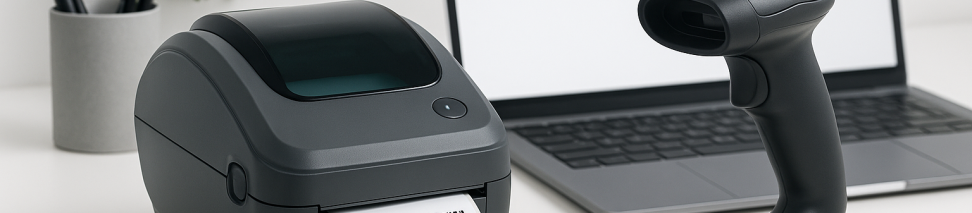
Barkod yazıcı ve okuyucu kurulumu, özellikle stok yönetimi, ürün takibi ve satış noktası işlemlerinde çalışan işletmeler için kritik bir adımdır. Doğru kurulmuş bir barkod sistemi hem iş akışınızı hızlandırır hem de hata oranlarını minimize eder. Bu rehberde barkod yazıcı ve okuyucu kurulumunu adım adım ele alacağız.
Barkod Yazıcı Nedir, Hangi Durumlarda Kullanılır?
Barkod yazıcı (etiket yazıcı veya termal yazıcı olarak da bilinir), ürünlere ait bilgilerin barkod formatında etiketlere basılmasını sağlayan özel bir cihazdır. Genellikle termal baskı teknolojisi kullanır — yani mürekkep yerine ısı ile özel etiket kağıdına (veya ribon şeritle) baskı yapar. Perakende mağazalar, depolar, lojistik şirketleri ve üretim tesisleri bu yazıcıları yoğun şekilde kullanır. Barkod yazıcıların iki ana türü vardır: doğrudan termal (Direct Thermal, mürekkep gerektirmez ama etiketler zamanla solar) ve termal transfer (Thermal Transfer, ribon şerit kullanır, kalıcı baskı sağlar).
Barkod Okuyucu (Scanner) Nedir?
Barkod okuyucu ise üzerindeki çizgili (1D) veya kare (2D/QR) kodları okuyarak bilgisayara aktaran bir cihazdır. Çoğu modern barkod okuyucu plug-and-play (tak-çalıştır) özelliğine sahiptir; yani USB portuna taktığınızda hiçbir sürücü kurulumu gerektirmeden klavye girişi gibi çalışmaya başlar. Kablolu ve kablosuz (Bluetooth/Wi-Fi) modeller mevcuttur.
Barkod Yazıcı Kurulumu Adım Adım
- Yazıcıyı Fiziksel Olarak Bağlayın: Barkod yazıcınızı kutusundan çıkarın. Güç kablosunu prize takın ve USB ya da Ethernet kablosuyla bilgisayarınıza bağlayın. Yazıcının arkasında genellikle birden fazla bağlantı seçeneği (USB, seri port, paralel port, Ethernet) bulunur — kullanmak istediğiniz bağlantıyı seçin. Yazıcıyı açın ve güç LED'inin yandığından emin olun.
- Etiket Rulosunu ve Ribbon Şeridi Yerleştirin: Yazıcınızın kapağını açın. Etiket rulosunu rulonluk yuvaya, ribbon şerit kullanıyorsanız (termal transfer modellerde) şeridi de uygun mekaniğe takın. Etiketin ve ribbon'un doğru yönde olmasına dikkat edin — yanlış yerleştirme baskı hatalarına veya cihazın hasar görmesine neden olabilir. Kapağı kapatırken kilitlendiğinden emin olun.
- Sürücü (Driver) Yazılımını İndirin: Yazıcınızın marka ve modelini not edin (örneğin Zebra ZD420, TSC TE200 vb.). Üreticinin resmi web sitesinden Windows veya macOS uyumlu en güncel sürücüyü indirin. Eğer kutunuzla birlikte sürücü CD'si geldiyse onu da kullanabilirsiniz, ancak web sitesindeki sürücü genellikle daha günceldir.
- Sürücüyü Kurun: İndirdiğiniz .exe (Windows) veya .pkg/.dmg (macOS) dosyasını yönetici olarak çalıştırın. Kurulum sihirbazını takip edin ve lisans sözleşmesini onaylayın. Kurulum sırasında bağlantı türünü (USB, LAN vb.) seçmeniz istenebilir. USB kullanıyorsanız, yükleme talimatlar 'Şimdi kabloyu takın' dediğinde yazıcıyı bağlayın. İşlem bittiğinde bilgisayarınızı yeniden başlatmanız istenebilir.
- Yazıcıyı Sisteme Ekleyin: Windows: Başlat menüsünden 'Ayarlar > Cihazlar > Yazıcılar ve Tarayıcılar' bölümüne gidin. 'Yazıcı veya tarayıcı ekle' butonuna tıklayın. Yazıcınız listede görünecektir — üzerine tıklayıp 'Cihaz ekle' seçeneğini seçin. İsterseniz onu varsayılan yazıcı olarak ayarlayın.
macOS: Sistem Tercihleri > Yazıcılar ve Tarayıcılar > '+' butonuna tıklayın. Listeden yazıcınızı seçin ve ekleyin. - Kalibrasyon ve Etiket Boyutu Ayarı: Yazıcının etiket boyutunu otomatik algılaması için kalibrasyon (sensör ayarı) yapın. Birçok yazıcıda bu işlem için özel bir tuş vardır (genellikle FEED veya PAUSE tuşuna uzun basılır). Yazıcı kalibrasyonu tamamladığında birkaç boş etiket çıkarır ve etiket boyutunu hafızaya kaydeder. Alternatif olarak yazıcı ayarlarından 'Etiket Boyutu' seçeneğini manuel olarak yapılandırabilirsiniz (örneğin 50x30 mm).
- Test Baskısı Yapın: Yazıcının özellikler menüsünden 'Test Sayfası Yazdır' seçeneğine tıklayın veya ilgili etiket tasarım yazılımından (BarTender, NiceLabel gibi) basit bir test etiketi tasarlayıp yazdırın. Baskının net, doğru boyutta ve okunabilir olduğundan emin olun. Eğer etiketler atlanıyor ya da soluksa, kalibrasyon ve ısı ayarlarını kontrol edin.
Barkod Okuyucu Kurulumu Adım Adım
- Kablolu (USB) Barkod Okuyucu Kurulumu: Çoğu USB barkod okuyucu hiçbir sürücü kurulumu gerektirmez. Cihazı bilgisayarınızın boş bir USB portuna takın. Windows veya macOS otomatik olarak cihazı tanıyacak ve 'Yeni bir cihaz algılandı' bildirimi gösterecektir. Eğer PS/2 portlu (eski tip, klavye girişi) okuyucu kullanıyorsanız, Y şeklindeki adaptörle hem klavyeyi hem okuyucuyu bağlamanız gerekir.
- Kablosuz (Bluetooth) Barkod Okuyucu Kurulumu: Okuyucunuzu açın ve Bluetooth eşleştirme moduna alın (genellikle bir düğmeye uzun basılarak yapılır, kullanım kılavuzunuza bakın). Bilgisayarınızda Bluetooth ayarlarına gidin (Windows: Ayarlar > Cihazlar > Bluetooth; macOS: Sistem Tercihleri > Bluetooth). 'Yeni cihaz ekle' veya benzeri seçeneği tıklayın. Barkod okuyucunuz listede görünecektir — üzerine tıklayıp eşleştirin. Gerekirse PIN kodu girin (genellikle 0000 veya 1234).
- Kablosuz (Wi-Fi) Barkod Okuyucu Kurulumu: Okuyucunuzun ayarlar menüsünden Wi-Fi ağınızı seçin ve şifresini girin. Cihazın aldığı IP adresini not edin (ekranda gösterilir). Bilgisayarınızdaki yazılımda (ör. envanter yönetim programı) bu IP adresini girerek bağlantıyı kurun. Bazı modeller konfigürasyon için özel barkod okutma gerektirir — kullanım kılavuzunda bu barkodlar yer alır.
- Test Okuma Yapın: Bilgisayarınızda Not Defteri (veya herhangi bir metin editörü) açın. Barkod okuyucuyla herhangi bir ürün barkodunu okutun. Barkod numarası ekranda görünüyorsa kurulum başarılıdır. Eğer bir şey olmuyorsa, USB bağlantısını kontrol edin, farklı bir porta deneyin veya Bluetooth/Wi-Fi eşleştirmesini yeniden yapın.
Sık Karşılaşılan Sorunlar ve Çözümleri
Barkod yazıcı baskı yapmıyor: Etiket ve ribbon'un doğru yerleştirildiğinden, kapağın tam kapandığından ve sürücü yazılımının güncel olduğundan emin olun. Yazıcıyı kapatıp açarak yeniden başlatın. Windows'ta doğru yazıcının seçili ve çevrimdışı (offline) olmadığını kontrol edin.
Etiketler atlanıyor veya yanlış hizalı: Kalibrasyon işlemini tekrar yapın. Etiket boyutunun yazıcı ayarlarında doğru tanımlandığından emin olun. Sensörün etiket ve boşlukları algılayabildiğini kontrol edin (bazı modellerde sensör konumu ayarlanabilir).
Barkod okuyucu okutmuyor: Okuyucunun ışığının açık olduğundan emin olun. Barkodun hasar görmemiş, temiz ve yeterli kontrasta sahip olduğunu kontrol edin. Okuyucunun lensi temizleyin. Eğer cihaz kabloysaçsa USB bağlantısını, kablosuzsaysa pil seviyesini ve Bluetooth/Wi-Fi bağlantısını kontrol edin.
Bluetooth bağlantısı sık sık kopuyor: Wi-Fi yönlendiricinize daha yakın olun veya sinyal gücünü artırın. Cihazın bataryası zayıfsa şarj edin. Gereksiz Bluetooth cihazlarını eşleştirmeden çıkarın.
İşletmenizde Barkod Sistemi Kurulumunda Profesyonel Destek
Barkod yazıcı ve okuyucu kurulumu genel hatlarıyla yukarıdaki adımlarla yapılabilir, ancak özel yazılım entegrasyonları (ERP, stok yönetim sistemleri), ağ üzerinden toplu yazıcı kurulumları veya ileri düzey konfigürasyonlar için profesyonel destek almak zaman kazandırır ve hataları önler. Sprint Teknoloji olarak Kağıthane ve çevresindeki işletmelere barkod cihazları kurulum, yapılandırma ve entegrasyon hizmetleri sunuyoruz. Teknik servis ekibimiz, ihtiyaçlarınıza uygun donanımı seçmenizden, kurulumuna ve devreye alınmasına kadar sürecin her aşamasında yanınızdadır.
Bu konuda kendiniz uğraşmak istemiyorsanız, profesyonel destek alabilirsiniz:
BT Ürünleri ve Çözümleri →


