
NAS Cihazı Nedir, Ofiste Nasıl Kullanılır?
Ofiste çalışan herkesin kendi bilgisayarında ayrı klasörler tutması, dosyaları USB bellek ile birbirlerine taşıması ya da her seferinde e-postayla göndermesi hem zaman kaybına hem de veri karmaşasına yol açıyor. Aynı projenin beş farklı versiyonu beş farklı bilgisayarda duruyor ve hangisi güncel, kimse bilmiyor. Bir de üstüne bir bilgisayar bozulsa ve yedek alınmamışsa, ay sonlarının raporları saniyeler içinde yok olabiliyor. İşte NAS cihazı, tam da bu sorunların çözümü için tasarlanmış bir teknolojidir.
NAS Cihazı Tam Olarak Nedir?
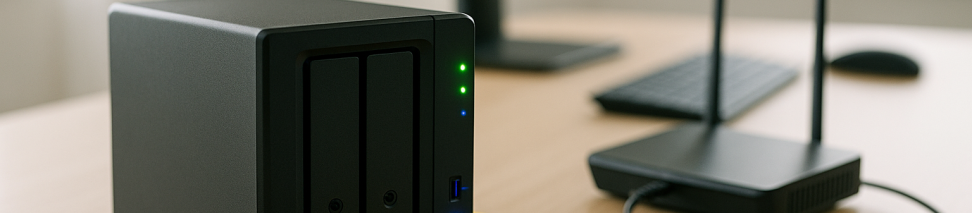
NAS, İngilizce Network Attached Storage kelimelerinin kısaltması. Türkçeye 'ağa bağlı depolama' olarak çevirilebilir. Basitçe söylemek gerekirse, NAS cihazı ağınıza (modem/switch üzerinden) bağladığınız, içinde bir veya birden fazla sabit disk bulunan, akıllı bir depolama kutusudur. Klavyesi, fareyi ya da ekranı yoktur; tüm ayarlarını tarayıcı üzerinden yaparsınız.
NAS'ı normal bir harici diskten ayıran en önemli fark şu: harici disk tek bir bilgisayara bağlıdır, NAS ise ağdaki tüm cihazlara aynı anda hizmet verir. Yani ofisinizde beş bilgisayar, üç laptop ve iki tablet varsa, hepsi aynı anda NAS üzerindeki dosyalara erişebilir, okuyabilir, yazabilir. Üstelik bu erişimi kullanıcı bazında yetkilendirebilirsiniz; muhasebe klasörüne sadece muhasebe ekibi girebilir, pazarlama ekibi kendi klasörünü görür.
Ofiste NAS Cihazı Neden Kullanılmalı?
Küçük bir ofiste bile NAS cihazı kullanmanın somut faydaları var:
- Merkezi dosya paylaşımı: Herkes aynı dosyaya güvenli şekilde erişir, versiyonlar karışmaz.
- Otomatik yedekleme: Ofisteki bilgisayarlarınızı her gece otomatik olarak NAS'a yedekleyebilirsiniz. Bir bilgisayar bozulsa bile veriler kaybolmaz.
- Uzaktan erişim: İnternet üzerinden dışarıdan ofisteki dosyalarınıza güvenli bir şekilde ulaşabilirsiniz; evden çalışma veya saha ekipleri için idealdir.
- Maliyet avantajı: Tam teşekküllü bir sunucu kurmaktan çok daha ucuz ve enerji tasarrufludur.
- Kolay yönetim: Teknik bilgi gerektirmez; web arayüzü üzerinden basit ayarlarla yönetilir.
NAS Cihazı Nasıl Seçilir?
Piyasada onlarca marka ve model var. Seçim yaparken şu kriterlere dikkat edin:
- Kullanıcı sayısı: 3-5 kişilik bir ofis için 2 diskli (2-bay) bir NAS yeterlidir. 10-20 kişilik ekip için 4 veya daha fazla diskli modellere bakın.
- Depolama kapasitesi: İhtiyacınızı belirleyin. Örneğin ofiste çoğunlukla Office dosyaları varsa 2-4 TB yeter; tasarım ofisi, video prodüksiyonu gibi alanlardaysanız 8 TB ve üstü düşünmelisiniz.
- İşlemci ve RAM: Daha güçlü işlemci ve fazla RAM, çok sayıda kullanıcıya daha hızlı hizmet verir. Eğer sadece dosya paylaşımı yapacaksanız giriş seviyesi modeller yeterlidir; medya sunucusu veya uygulama çalıştıracaksanız orta-üst segment tercih edin.
- Marka tercihi: Synology ve QNAP en yaygın iki markadır. Synology kullanıcı dostu arayüzüyle öne çıkar, QNAP daha çok donanımsal güç ve esneklik sunar. Her ikisi de ofis kullanımı için uygundur.
NAS Cihazı Kurulumu Adım Adım
- Cihazı kutusundan çıkarın ve diskleri yerleştirin: NAS cihazları genelde disk olmadan (diskless) satılır. Aldığınız NAS disklerini (HDD veya SSD) yuvalara takın. Diskler genelde ön panelden kaydırmalı mekanizma ile kolayca monte edilir.
- Ağa bağlayın: NAS'ın arka tarafındaki Ethernet girişine kablo takın ve ofis modeminize/switch'inize bağlayın. Güç kablosunu takıp cihazı açın.
- İlk kurulum sihirbazını başlatın: Aynı ağdaki bir bilgisayardan tarayıcınıza gidin ve NAS'ınızın IP adresini bulun. Synology cihazlar için find.synology.com, QNAP için qfinder yazılımı otomatik bulur. Kurulum sayfası açılır.
- İşletim sistemini yükleyin: Sihirbaz sizi adım adım yönlendirir. Diskler formatlanır, RAID yapısı seçilir (RAID 1 önerilir — disklerden biri bozulsa bile veri kaybolmaz). İşletim sistemi (Synology DSM veya QNAP QTS) yüklenir.
- Kullanıcı ve klasörler oluşturun: Yönetim panelinden her çalışan için bir kullanıcı hesabı açın. Ardından 'Muhasebe', 'Projeler', 'Pazarlama' gibi paylaşımlı klasörler (shared folder) oluşturun. Her klasör için hangi kullanıcının okuma/yazma yetkisi olacağını belirleyin.
- Bilgisayarlardan bağlantı kurun: Windows bilgisayarlarda Dosya Gezgini'nden 'Ağ konumu ekle' yaparak NAS klasörünü bağlayabilirsiniz (örneğin \\192.168.1.50\Projeler). macOS'ta Finder'dan 'Sunucuya Bağlan' (Connect to Server) seçeneğini kullanın.
- Otomatik yedekleme ayarlayın: NAS yönetim panelinden 'Yedekleme' bölümüne girin. Ofisteki bilgisayarları her gece belirli bir saatte otomatik yedekleyin. Birçok NAS, Synology Active Backup veya QNAP NetBak gibi ücretsiz yedekleme uygulamaları sunar.
NAS Kullanırken Dikkat Edilmesi Gerekenler
NAS kurduktan sonra işiniz bitmez; düzenli bakım ve güvenlik önemlidir:
- Düzenli güncellemeler: İşletim sistemini ve uygulamaları güncel tutun. Güvenlik yamaları haftada bir kontrol edilmelidir.
- Şifreler güçlü olmalı: Admin parolasını asla basit bırakmayın. Her kullanıcı için güçlü, karmaşık şifreler belirleyin.
- İkinci bir yedek: NAS'ınız ana veri depolama yeriniz olsa bile, NAS'ın kendisi de bozulabilir. Bu yüzden NAS'taki kritik verileri harici bir diske veya bulut hizmetine (örneğin Backblaze, Google Workspace) yedekleyin. 3-2-1 kuralını hatırlayın: 3 kopya, 2 farklı ortam, 1 tanesi dış mekânda.
- Uzaktan erişimi güvenli yapın: Dışarıdan bağlantı açacaksanız VPN veya iki faktörlü doğrulama (2FA) kullanın. Port yönlendirme (port forwarding) yaparken dikkatli olun.
Hangi Durumda NAS Yeterli Olmayabilir?
NAS, ofis dosya paylaşımı ve yedekleme için harikadır ama sınırları vardır. Şu durumlarda daha güçlü bir sunucu gerekebilir:
- 50'den fazla kullanıcı aynı anda erişecekse,
- Ağır veritabanı uygulamaları (ERP, CRM) çalıştıracaksanız,
- Sanallaştırma (çoklu sanal makine) yapacaksanız,
- Çok yüksek veri aktarım hızları (10 Gigabit Ethernet ve üstü) gerekiyorsa.
Bu senaryolarda tam donanımlı bir sunucu daha uygun olur.
Ofis içi veri yönetimi ve yedekleme konusunda destek almanız gerekiyorsa, Sprint Teknoloji olarak Kağıthane ve çevresindeki işletmelere NAS cihazı seçimi, kurulumu ve yapılandırma hizmeti sunuyoruz. İhtiyaçlarınıza uygun doğru çözümü birlikte belirleyebiliriz.
Bu konuda kendiniz uğraşmak istemiyorsanız, profesyonel destek alabilirsiniz:
Hizmetlerimiz →


